




Activer Windows 11 en ligne et par téléphone
Parfois, l’activation en ligne de Windows échoue. Cela peut avoir diverses raisons, telles qu’une surcharge du serveur ou l’utilisation d’une clé de licence déjà utilisée. Ne vous inquiétez pas ! Dans ce guide, nous vous montrons étape par étape comment activer votre système Windows en moins de 2 minutes – rapidement et facilement.
Remarque : Vous pouvez ignorer les étapes 1 à 4 si vous avez déjà saisi votre clé de licence lors de l’activation en ligne.
Pour ce guide, vous avez besoin d’une clé de licence Windows valide. Si vous n’en avez pas encore, visitez notre boutique de licences et obtenez votre clé à un excellent prix.
Étape 1
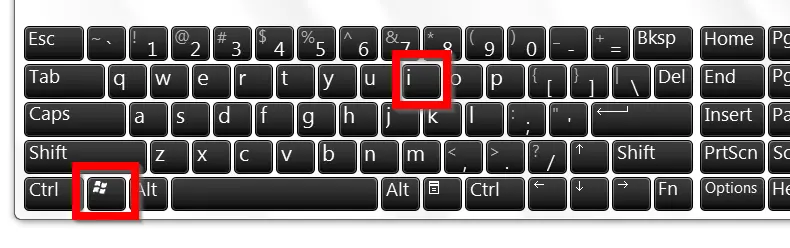
Appuyez sur la combinaison de touches Windows + i pour ouvrir les Paramètres.
Étape 2
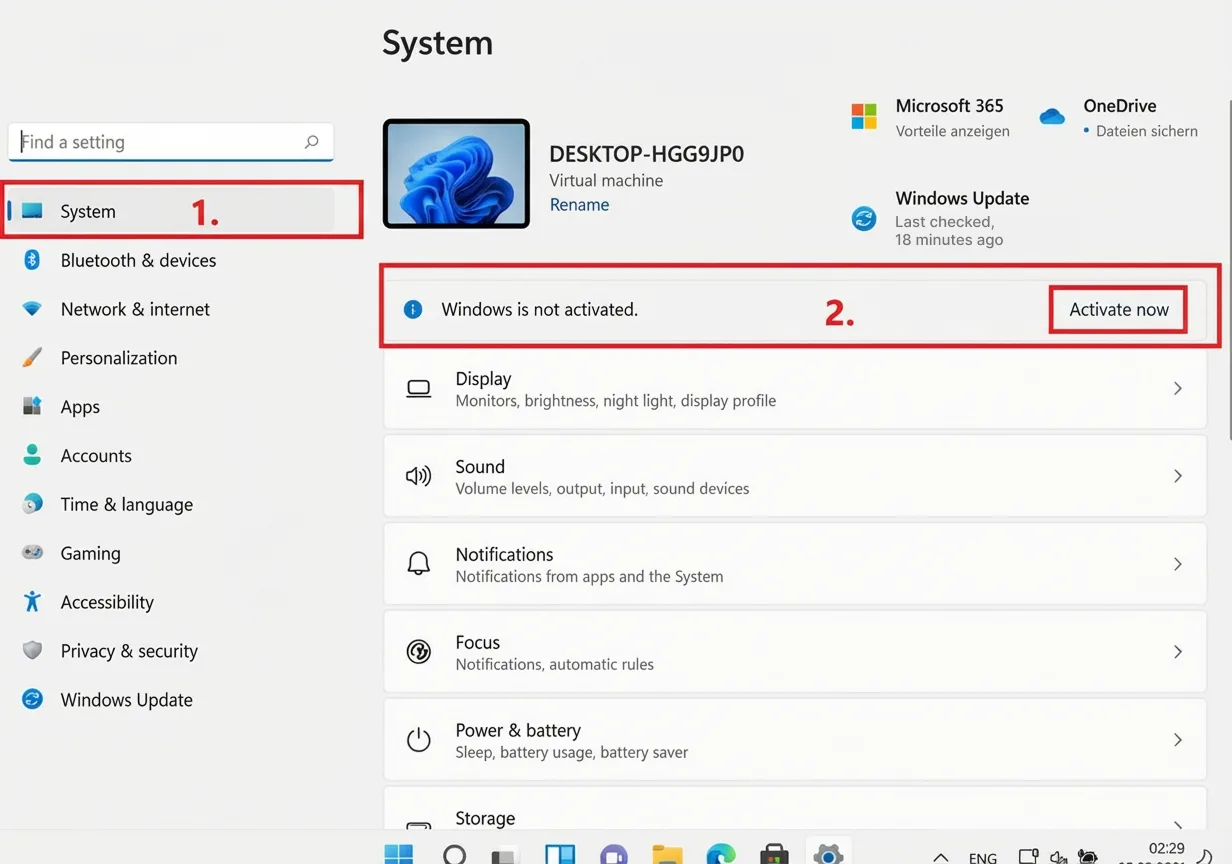
Dans le menu vertical de gauche, cliquez sur Système puis sur Activer maintenant. Si ce bouton n’est pas visible, cela signifie que votre système d’exploitation a déjà été activé avec succès.
Étape 3
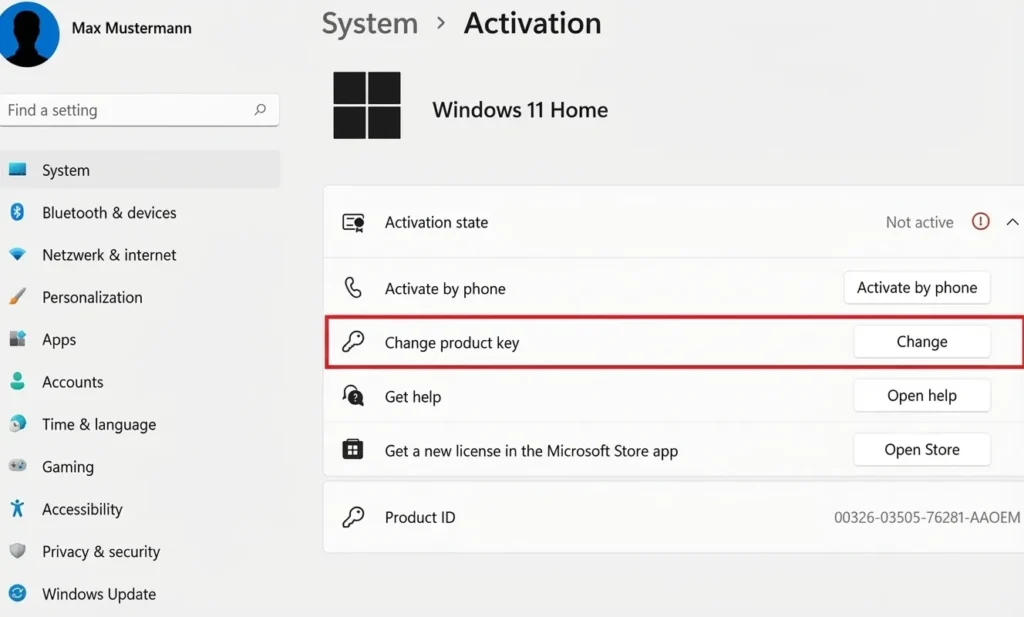
Cliquez sur le bouton Modifier la clé de produit pour saisir votre clé de licence et démarrer le processus d’activation.
Étape 4
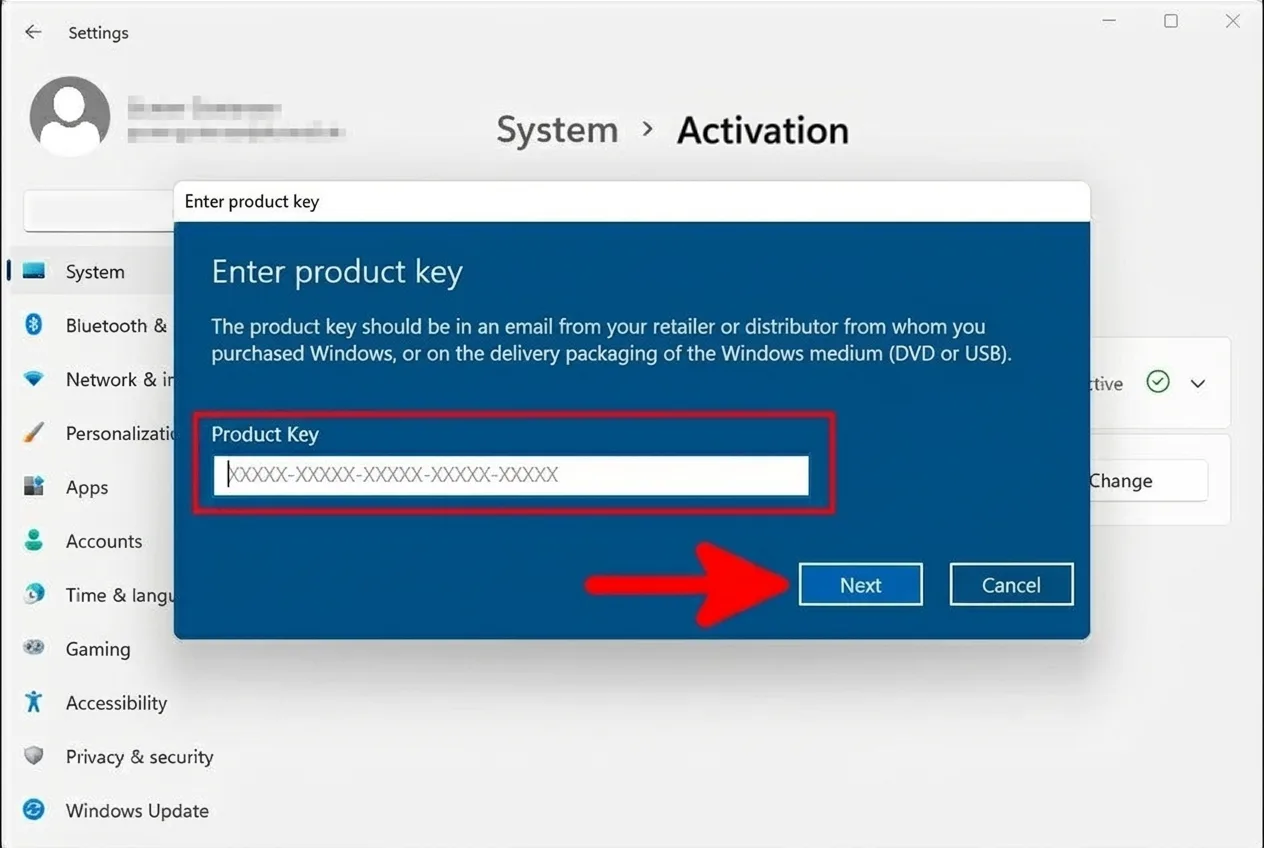
Saisissez votre clé de produit que vous avez reçue de notre part par e-mail. Confirmez la saisie en cliquant sur Suivant pour poursuivre le processus d’activation.
Terminé
Généralement, l’activation de votre système sera maintenant confirmée avec succès.
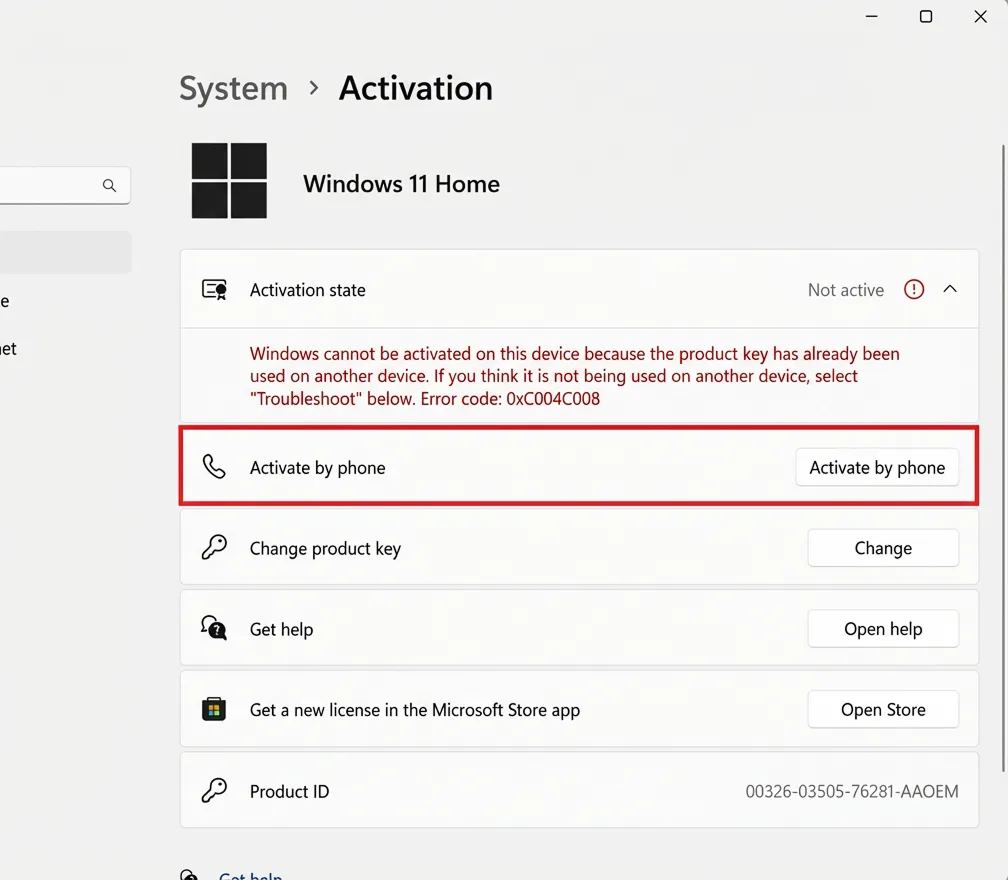
Cependant, un message d’erreur tel que 0xC004C008 apparaît-il ?
Pas de problème ! Suivez notre guide détaillé pour l’activation par téléphone à partir de l’Étape 5 pour résoudre le problème rapidement.
Étape 5 (Activation par téléphone)
Fermez le message d’erreur affiché s’il est présent, et cliquez sur Activer par téléphone sur la page précédente.
Si l’option Activation par téléphone n’est pas affichée, tapez plutôt la commande SLUI.EXE 4 dans la barre de recherche de votre bureau pour démarrer le processus d’activation manuellement.
Étape 6
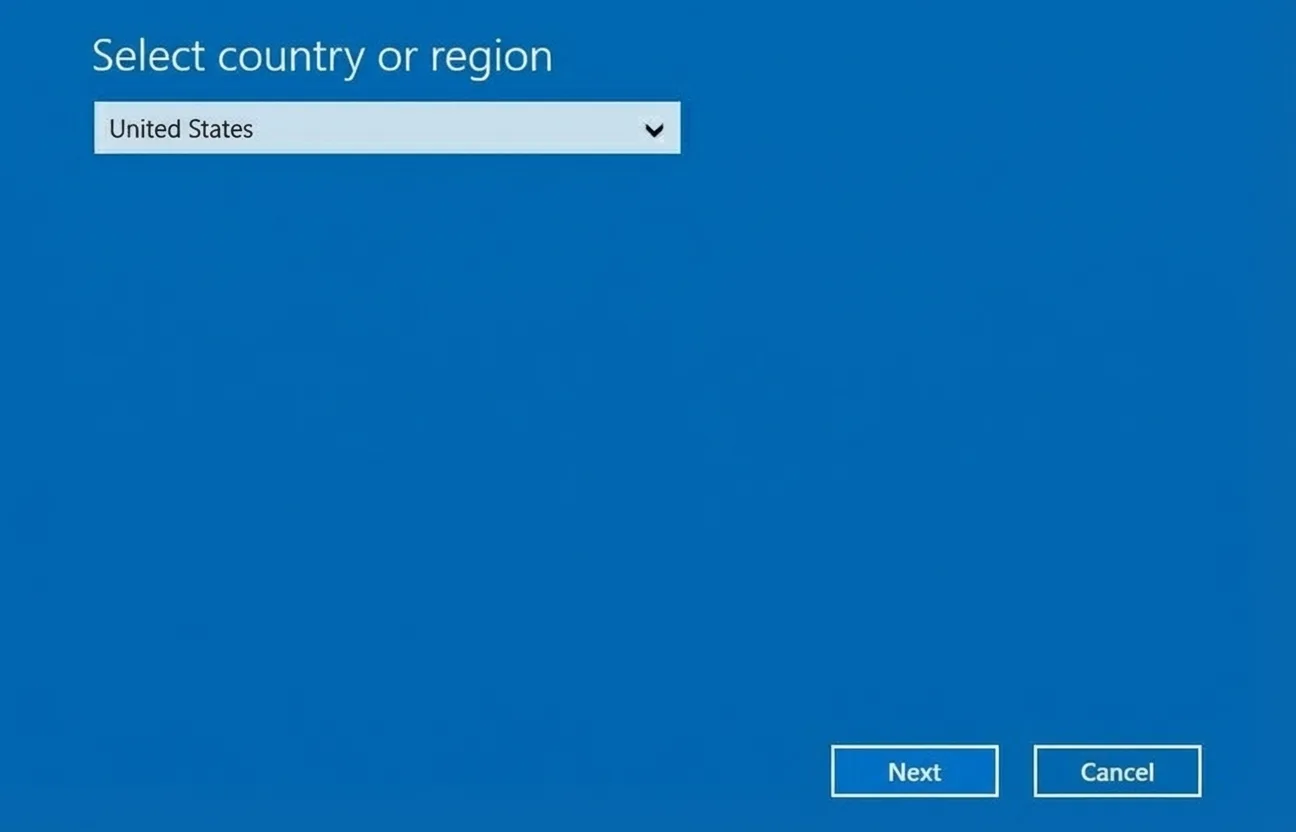
Sélectionnez votre langue et région préférées dans la liste pour continuer. Cette sélection garantit que vous recevez les informations correctes pour l’activation par téléphone.
Étape 7
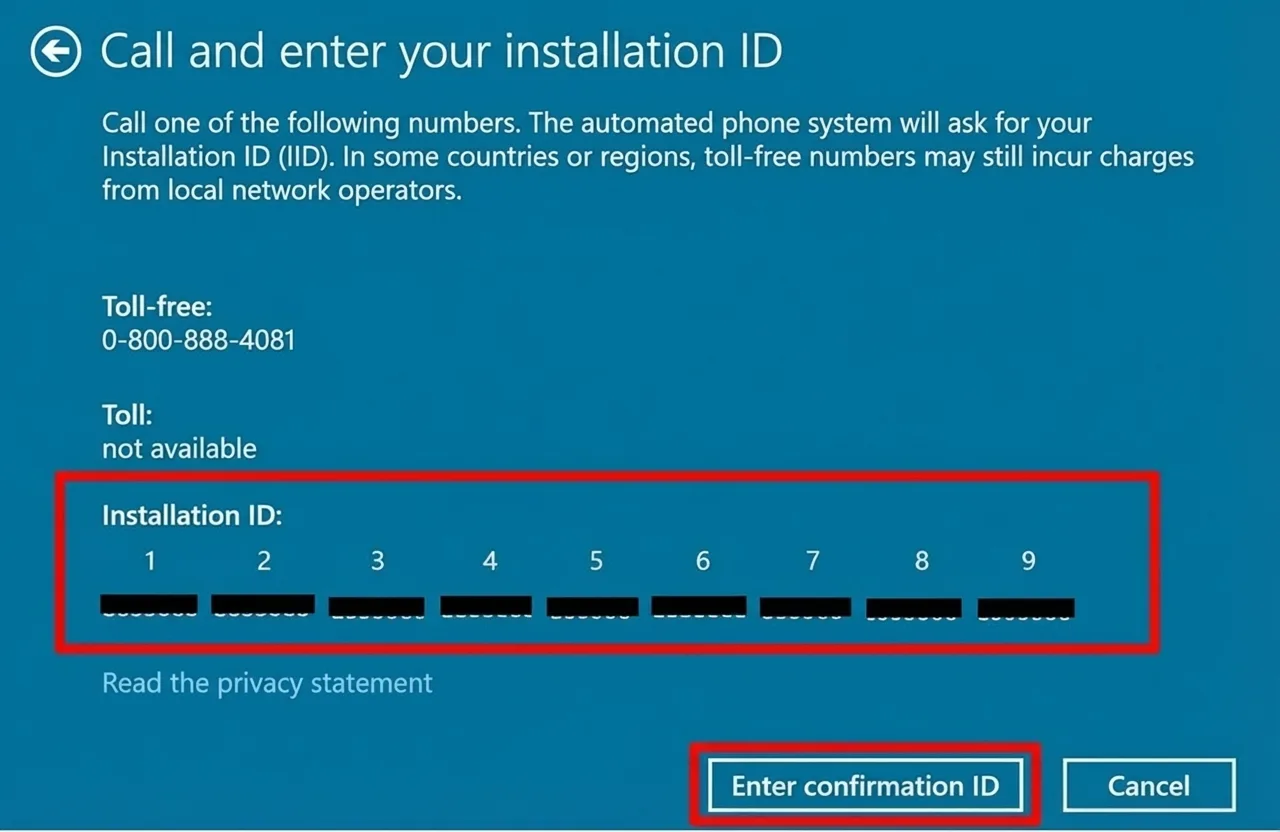
L’ID d’installation et un numéro gratuit à appeler apparaîtront maintenant sur votre écran. Vous serez mis en relation avec un assistant virtuel de Microsoft qui vous guidera tout au long du processus d’activation.
Remarque : Microsoft n’accepte pas les appels avec un numéro masqué. Assurez-vous que votre numéro est visible avant de passer l’appel.
Processus d’appel Microsoft
- Processus d’appel Microsoft
- L’appel peut-il être enregistré ?
Appuyez sur 1 pour Oui, ou 2 pour Non. - Vous recevrez un code de sécurité individuel. Saisissez-le à l’aide du clavier de votre téléphone.
- Appuyez sur 1 pour activer Windows.
- Appuyez sur 1 pour activer Windows 10 ou 11.
- Appuyez sur 1 pour confirmer que l’installation a déjà eu lieu.
- Appuyez sur 1 pour confirmer un code d’erreur.
- Appuyez sur 1 pour confirmer une réactivation.
- Appuyez sur 3 pour confirmer le code d’erreur 0xC004C008.
- Appuyez sur 1 pour confirmer que vous êtes devant le PC concerné.
- Il vous sera maintenant demandé de saisir l’ID d’installation via le clavier de votre téléphone.
- Important ! Lorsqu’on vous demande combien de fois vous avez déjà activé le produit, appuyez sur 0 !
- Si vous avez saisi correctement l’ID d’installation, vous recevrez en retour l’ID de confirmation pour l’activation finale.
- Notez soigneusement cet ID de confirmation !
- Cliquez ensuite sur Saisir l’ID de confirmation dans la fenêtre Windows.
- L’appel peut-il être enregistré ?
Étape 8
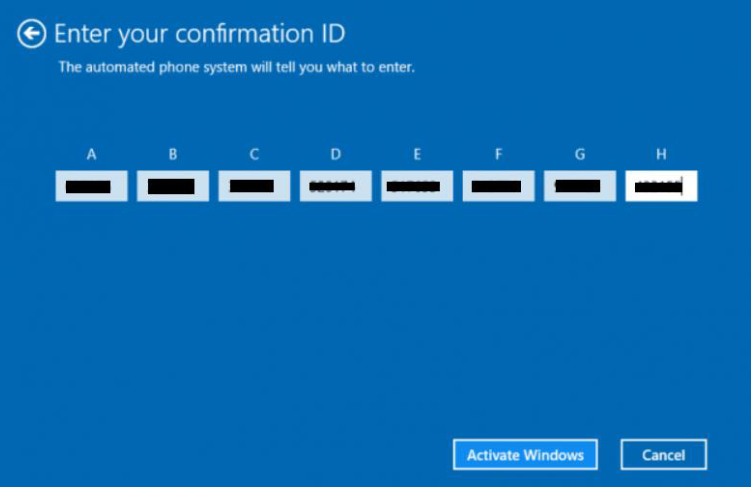
Saisissez maintenant votre ID de confirmation dans les blocs A à H et confirmez votre saisie en cliquant sur Activer Windows. Terminé !