






Parfois, l’activation en ligne ne peut pas être effectuée immédiatement. Cela peut avoir de nombreuses causes. Souvent, cela est dû à des serveurs d’activation surchargés ou à une licence déjà utilisée. Nous allons vous montrer comment vous pouvez toujours activer facilement Windows en moins de 2 minutes.
Vous pouvez ignorer les étapes 1 à 4 si vous avez déjà saisi la clé lors de l’activation en ligne.
Étape 1
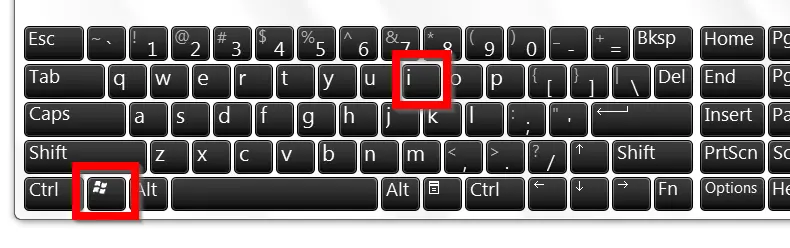
Ouvrez les Paramètres en utilisant la combinaison de touches Windows + i.
Étape 2
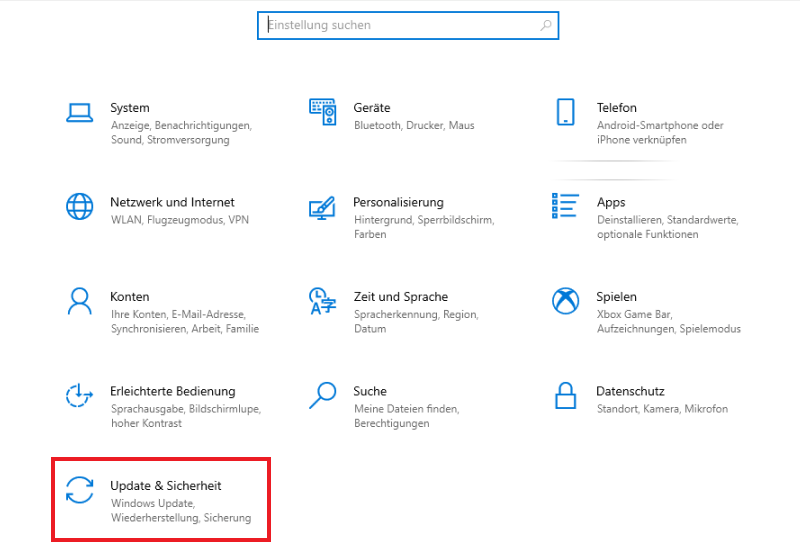
Cliquez sur Mise à jour et sécurité.
Étape 3
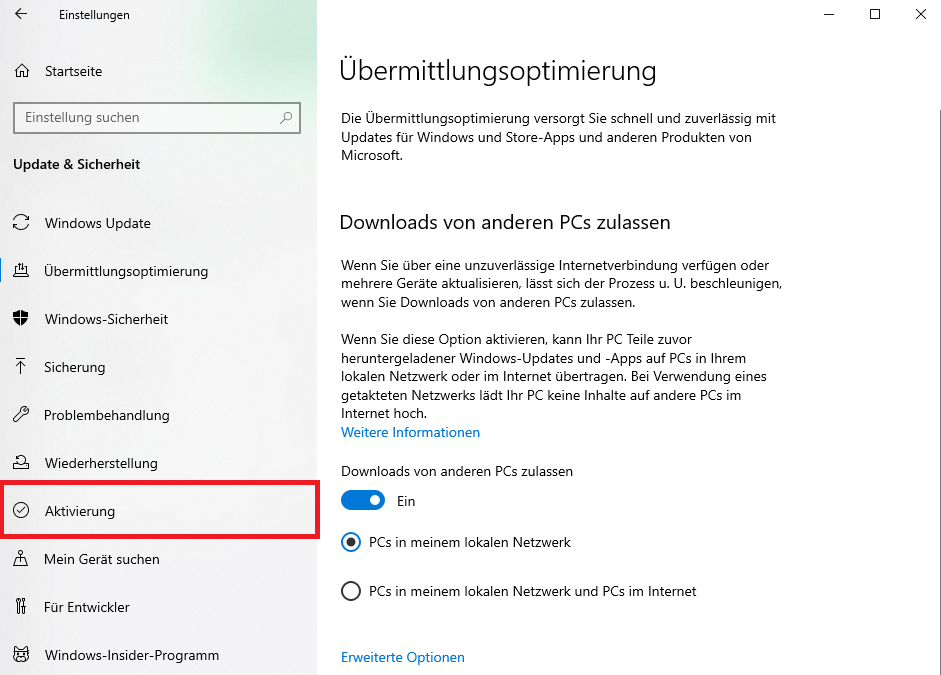
Cliquez sur Activation dans le menu vertical sur la gauche.
Étape 4
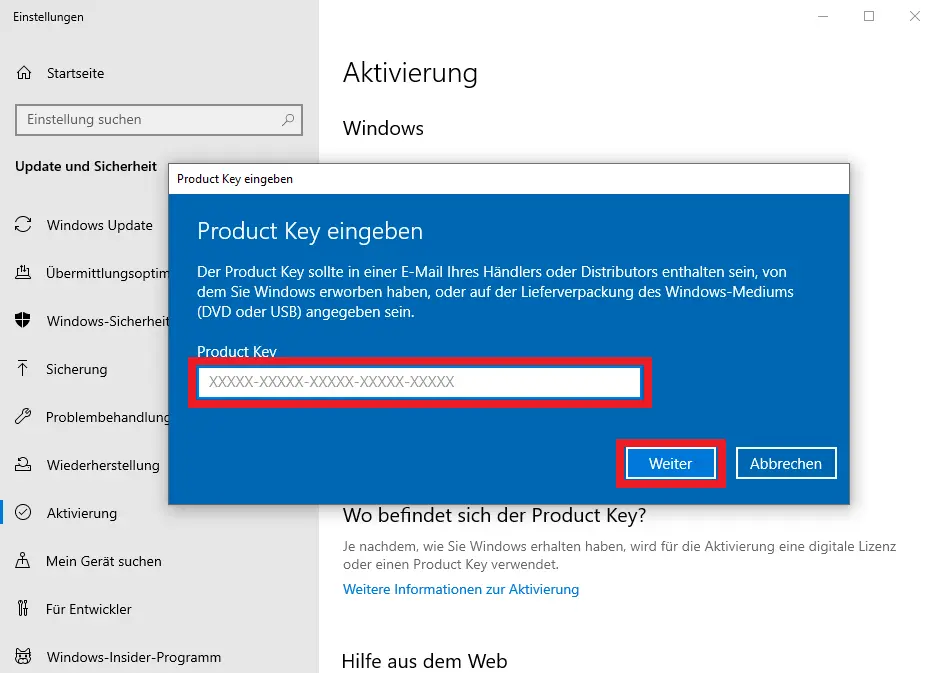
Saisissez maintenant votre clé de licence, puis cliquez sur Suivant.
Étape 5 (Activation par téléphone)
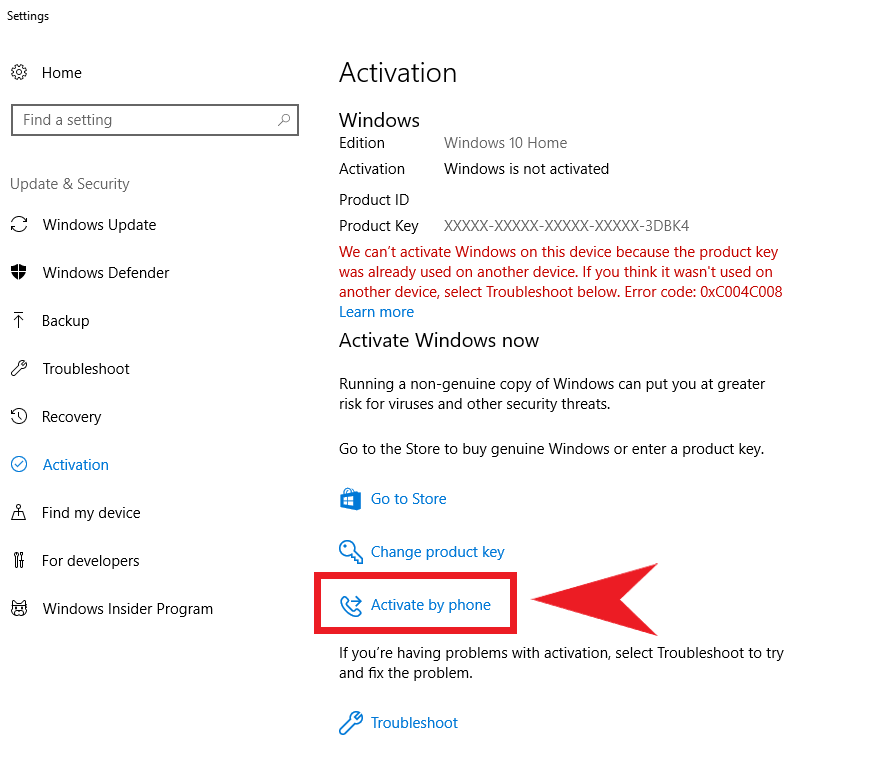
Avez-vous reçu le code d’erreur 0xC004C008, ou ne souhaitez-vous pas connecter votre appareil à Internet ? Pas de problème – vous pouvez également activer simplement votre système d’exploitation par téléphone. Si vous recevez un code d’erreur différent, veuillez nous contacter à [email protected]. Fermez le message d’erreur affiché et cliquez sur Activer par téléphone sur la page précédente.
Si l’option d’activation par téléphone ne s’affiche pas, saisissez plutôt la commande SLUI.EXE 4 dans la barre de recherche du bureau.
Étape 6
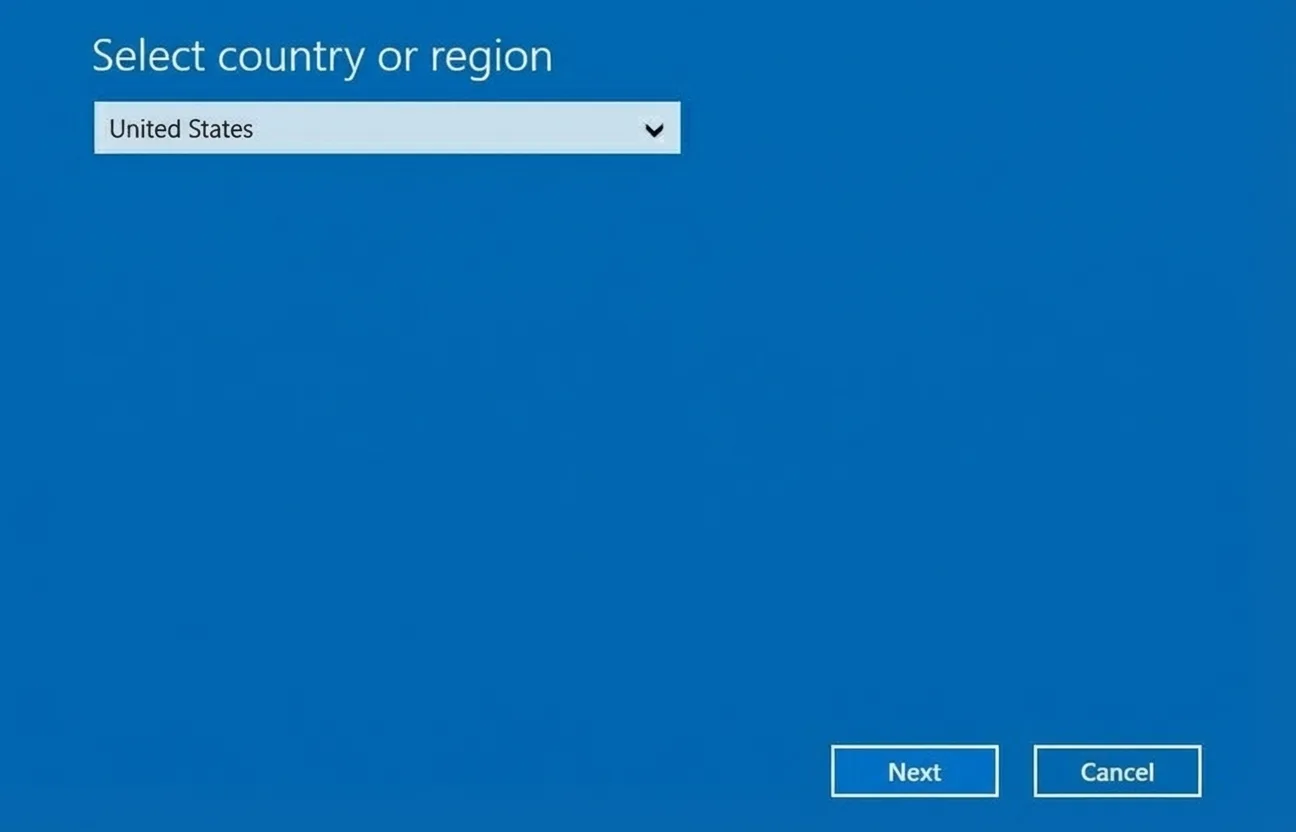
Sélectionnez votre langue et région préférées.
Étape 7
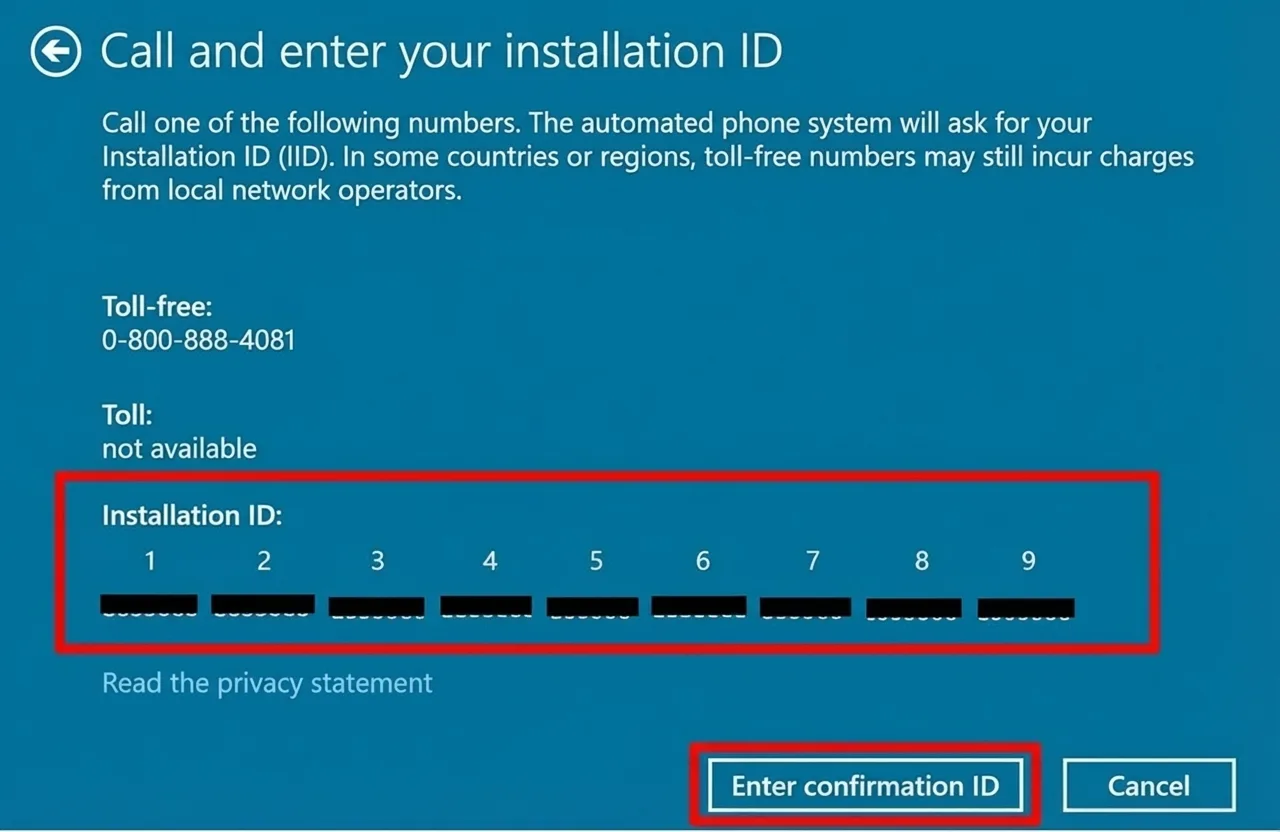
Maintenant, l’ID d’installation et un numéro gratuit à appeler s’afficheront. Vous serez mis en relation avec un assistant virtuel de Microsoft. Ci-dessous, vous trouverez le processus d’appel.
Remarque : Microsoft n’accepte pas les appels avec un numéro masqué !
Processus d’appel Microsoft
- L’appel peut-il être enregistré ?
Appuyez sur 1 pour Oui, ou 2 pour Non. - Vous recevrez un code de sécurité individuel. Saisissez-le à l’aide du clavier de votre téléphone.
- Appuyez sur 1 pour activer Windows.
- Appuyez sur 1 pour activer Windows 10 ou 11.
- Appuyez sur 1 pour confirmer que l’installation a déjà eu lieu.
- Appuyez sur 1 pour confirmer un code d’erreur.
- Appuyez sur 1 pour confirmer une réactivation.
- Appuyez sur 3 pour confirmer le code d’erreur 0xC004C008.
- Appuyez sur 1 pour confirmer que vous êtes devant le PC concerné.
- Il vous sera maintenant demandé de saisir l’ID d’installation via le clavier de votre téléphone.
- Important : Lorsqu’on vous demande combien de fois vous avez déjà activé le produit, appuyez sur 0 !
- Si vous avez saisi l’ID d’installation correctement, vous recevrez en retour l’ID de confirmation pour l’activation finale.
- Notez soigneusement cet ID de confirmation !
- Cliquez ensuite sur Saisir l’ID de confirmation dans la fenêtre Windows.
Étape 8
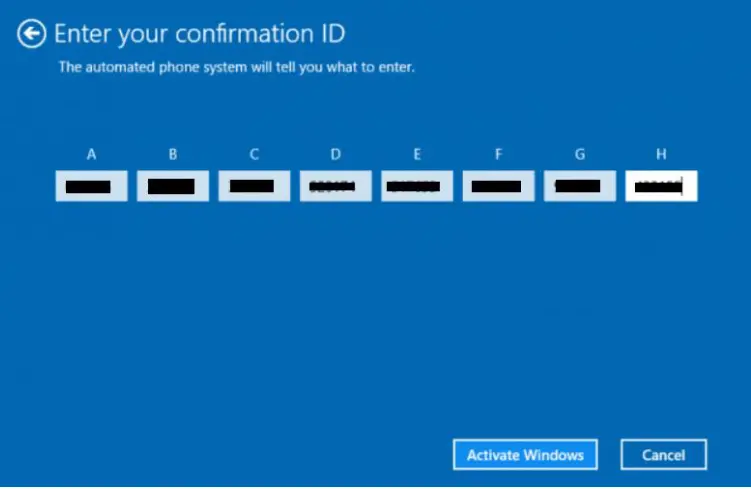
Saisissez maintenant votre ID de confirmation dans les blocs A à H et confirmez votre saisie en cliquant sur Activer Windows. Terminé !