





L’erreur 0xC004F213 apparaît lorsque Windows ne trouve pas de clé d’activation valide ou que la licence numérique ne correspond plus à votre appareil – souvent après un changement de matériel (par ex., la carte mère) ou une nouvelle installation.
Pas le temps ? Saisissez à nouveau votre clé de produit et exécutez l’utilitaire de résolution des problèmes d’activation. Si cela ne vous aide pas, suivez le guide complet ci-dessous.
Causes de l’erreur 0xC004F213
-
Un matériel modifié (carte mère, processeur, lecteur) interrompt l’activation liée à l’ID de l’appareil.
-
Nouvelle installation sans saisir à nouveau la clé d’origine.
-
Le compte Microsoft n’est pas lié à la licence numérique.
-
Mauvaise édition ou clé déjà utilisée sur un autre appareil (par ex., clé Famille sur une installation Pro).
Solutions rapides (ordre recommandé)
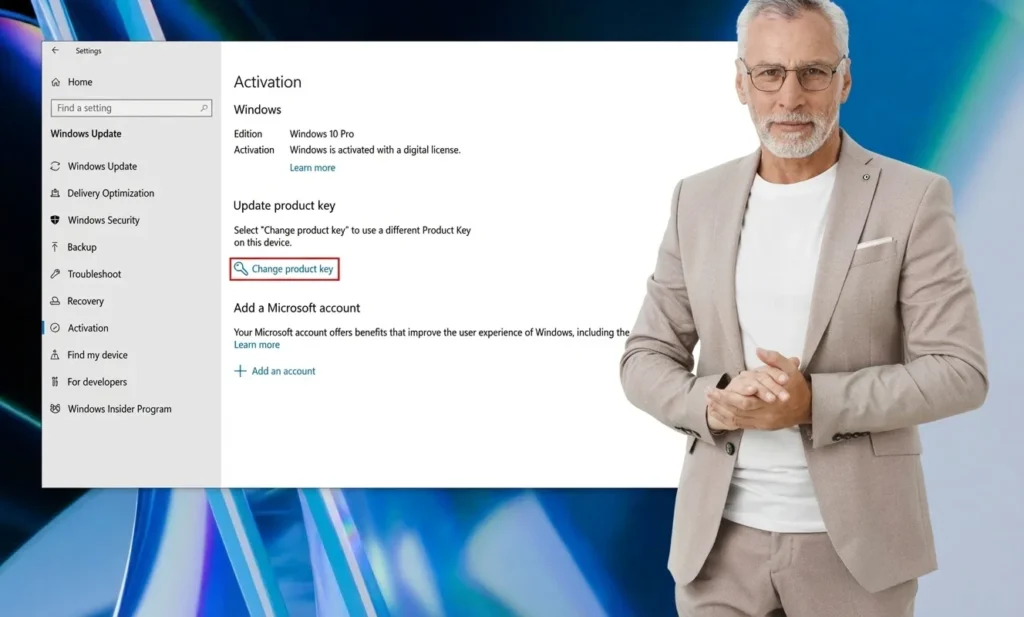
1) Saisir à nouveau la clé de produit
-
Ouvrez Paramètres → Mise à jour et sécurité → Activation.
-
Sélectionnez Modifier la clé de produit et saisissez la clé de 25 caractères.
-
Confirmez et attendez l’activation en ligne.
2) Exécuter l’utilitaire de résolution des problèmes
-
Paramètres → Mise à jour et sécurité → Activation → Dépanner.
-
Windows recherche les problèmes d’activation typiques et les corrige automatiquement.
-
Si vous y êtes invité, connectez-vous avec votre compte Microsoft pour lier à nouveau la licence numérique.
3) Vérifier l’édition
Votre édition correspond-elle à la clé (par ex., Pro vs Famille) ? Sinon, l’activation échouera. Ajustez l’édition si nécessaire ou utilisez une clé correspondante. Vous pouvez trouver les versions correspondantes dans notre catégorie Windows 11 et nos offres Windows 10.
4) Réactiver après un changement de matériel
Pour les changements de matériel importants :
-
Connectez-vous avec le même compte Microsoft qu’auparavant.
-
Sélectionnez Activation → Dépanner → J’ai récemment changé le matériel de cet appareil et suivez les instructions.
5) Rien n’a fonctionné ? Activer avec une nouvelle clé d’origine
Si l’activation échoue toujours, une nouvelle clé de produit Microsoft® Windows® d’origine est le moyen le plus rapide. Vous trouverez ici Windows 11 Pro ou Windows 10 Pro – activation en quelques minutes seulement (livraison instantanée par e-mail).
Étape par étape (Détails)
Saisir à nouveau la clé de produit
-
Win + I → Mise à jour et sécurité → Activation → Modifier la clé de produit → Saisir la clé → Suivant.
-
Redémarrez Windows si nécessaire.
Utilitaire de résolution des problèmes d’activation
-
Paramètres → Mise à jour et sécurité → Activation → Dépanner.
-
Parcourez complètement l’assistant ; saisissez à nouveau la clé si nécessaire.
Lier la licence numérique
-
Dans Activation, assurez-vous que votre compte Microsoft est connecté et que « Windows est activé à l’aide d’une licence numérique liée à votre compte Microsoft » s’affiche. Sinon, connectez-vous et exécutez à nouveau Dépanner.
Quand dois-je acheter une nouvelle licence ?
-
Passage à un PC complètement différent (licence OEM non transférable).
-
La clé précédente est invalide/bloquée ou attribuée à un autre appareil.
-
Le changement d’édition nécessite une clé correspondante (par ex., vers Windows 11 Pro).
Parcourez nos licences Windows. La livraison est instantanée et numérique après l’achat.
Support personnalisé – Tous les jours de 8h00 à 20h00
Notre équipe vous accompagne 7 jours sur 7 pour l’installation et l’activation – par chat ou par e-mail. Nous vous guidons étape par étape.
-
Garantie satisfait ou remboursé de 30 jours si un problème ne peut être résolu.
-
Protection acheteur Trusted Shops et plus de 300 000 clients font confiance à Keyfy.