





Si votre Windows 11 indique Non activé, vous pouvez l’activer en quelques minutes en saisissant votre clé de produit dans les paramètres d’activation.
Avant de commencer
- Assurez-vous d’avoir votre clé de produit Windows 11 prête (généralement trouvée dans votre e-mail d’achat ou votre compte client).
- Assurez-vous que votre PC est connecté à Internet (Wi-Fi ou câble).
- Les captures d’écran peuvent montrer Windows 11 Pro, mais les étapes sont les mêmes pour les autres éditions.
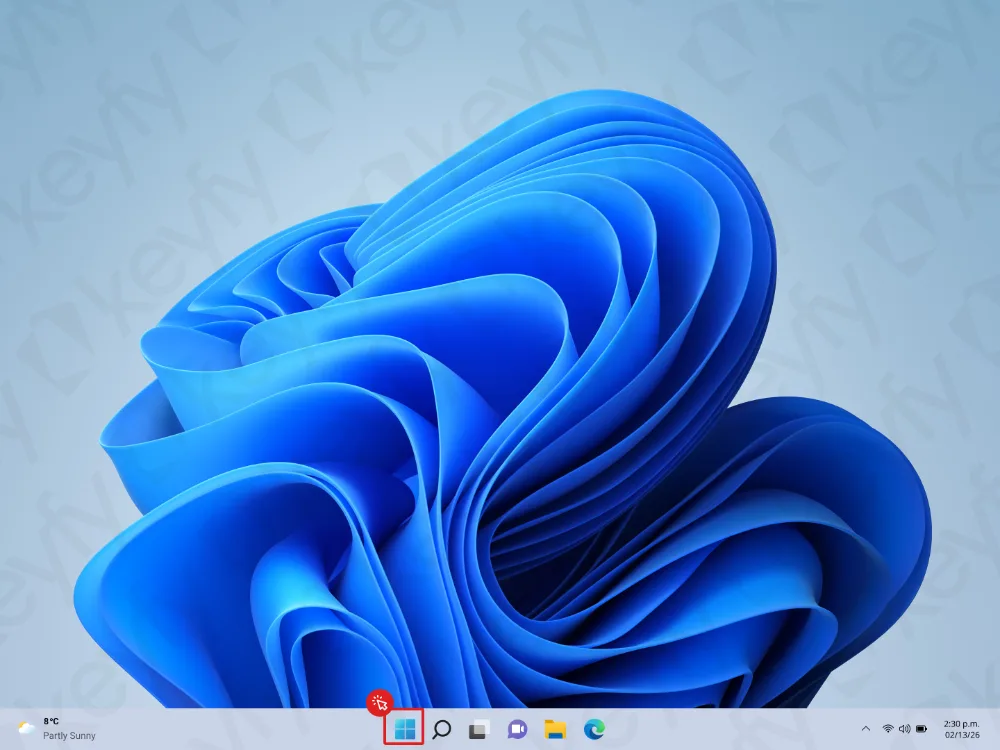
Étape 1 : Ouvrir le menu Démarrer
Cliquez sur le bouton Démarrer dans votre barre des tâches pour ouvrir le menu Démarrer.
Étape 2 : Cliquer sur la zone de recherche
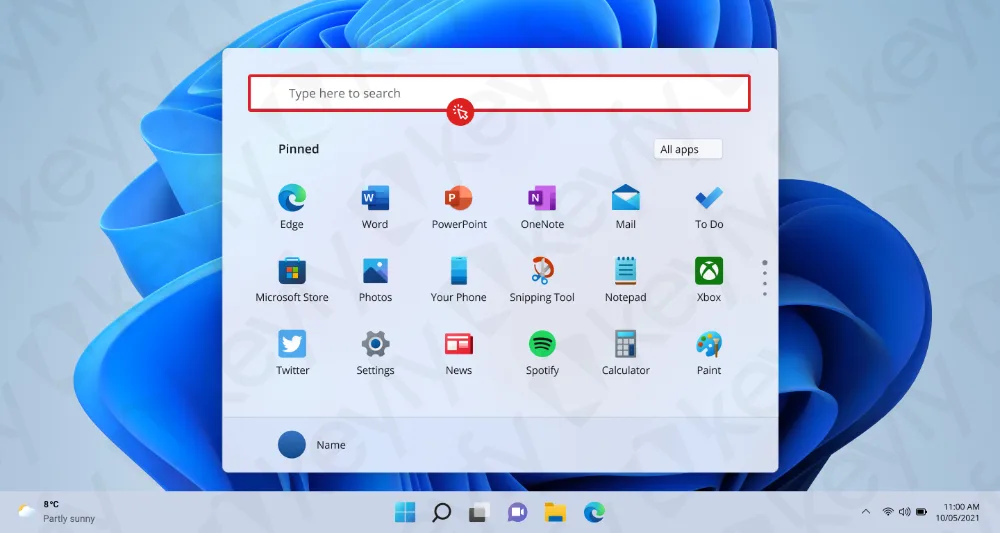
En haut du menu Démarrer, cliquez sur la zone de Recherche (« Tapez ici pour rechercher »).
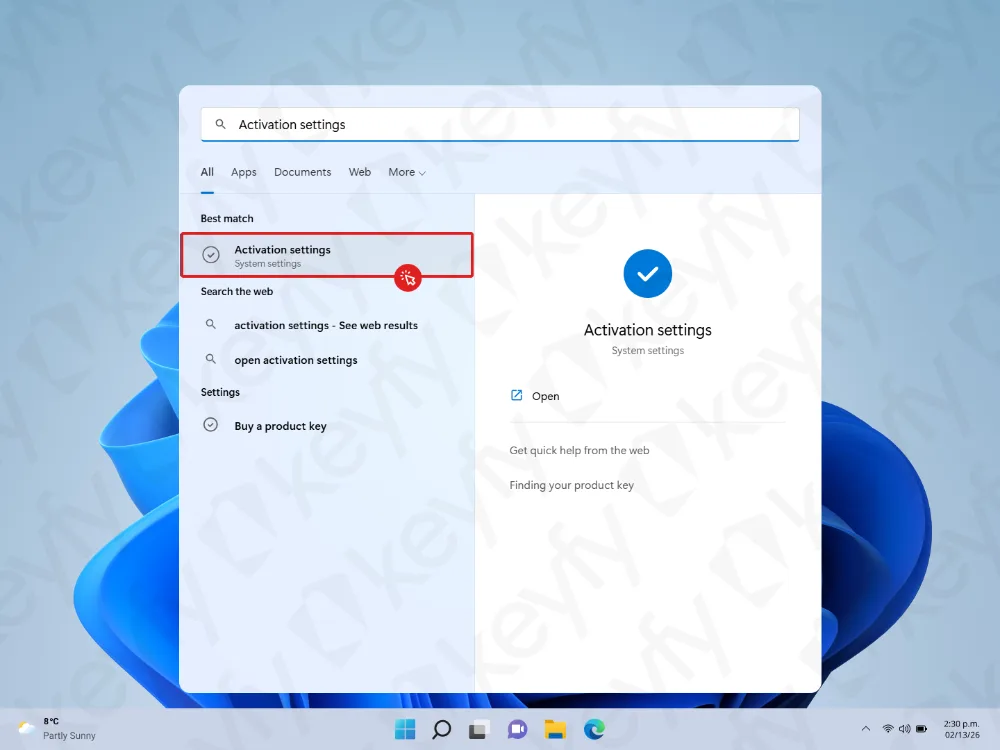
Étape 3 : Rechercher « Paramètres d’activation » et l’ouvrir
Tapez Paramètres d’activation et ouvrez le résultat nommé Paramètres d’activation.
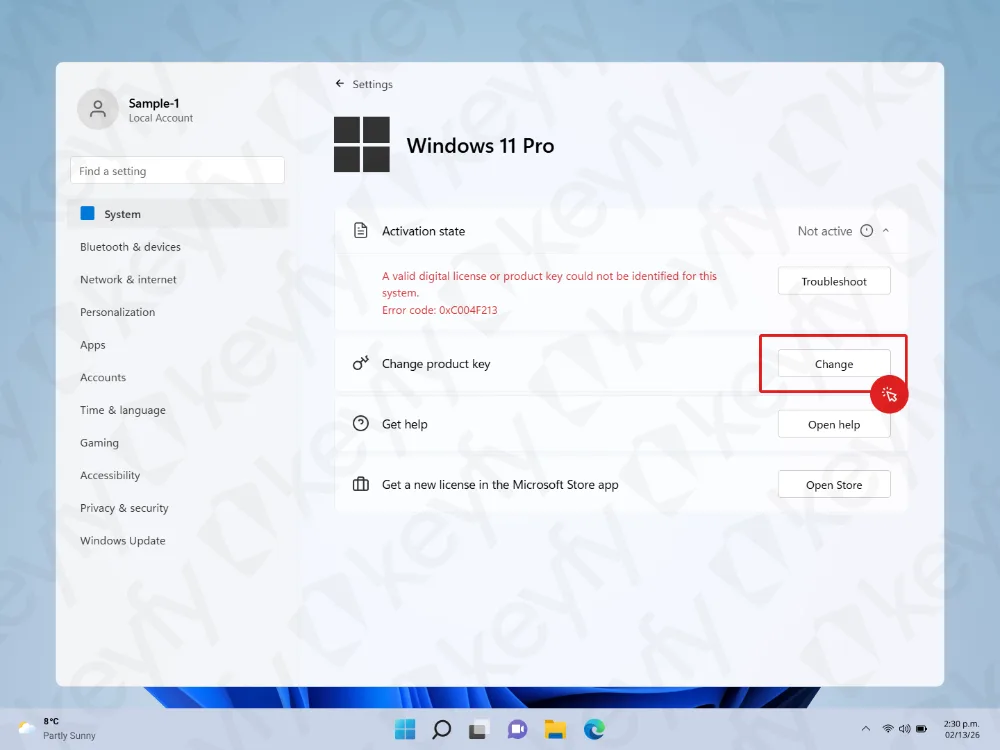
Étape 4 : Cliquer sur « Modifier » à côté de Modifier la clé de produit
Dans l’écran d’activation, trouvez Modifier la clé de produit et cliquez sur Modifier.
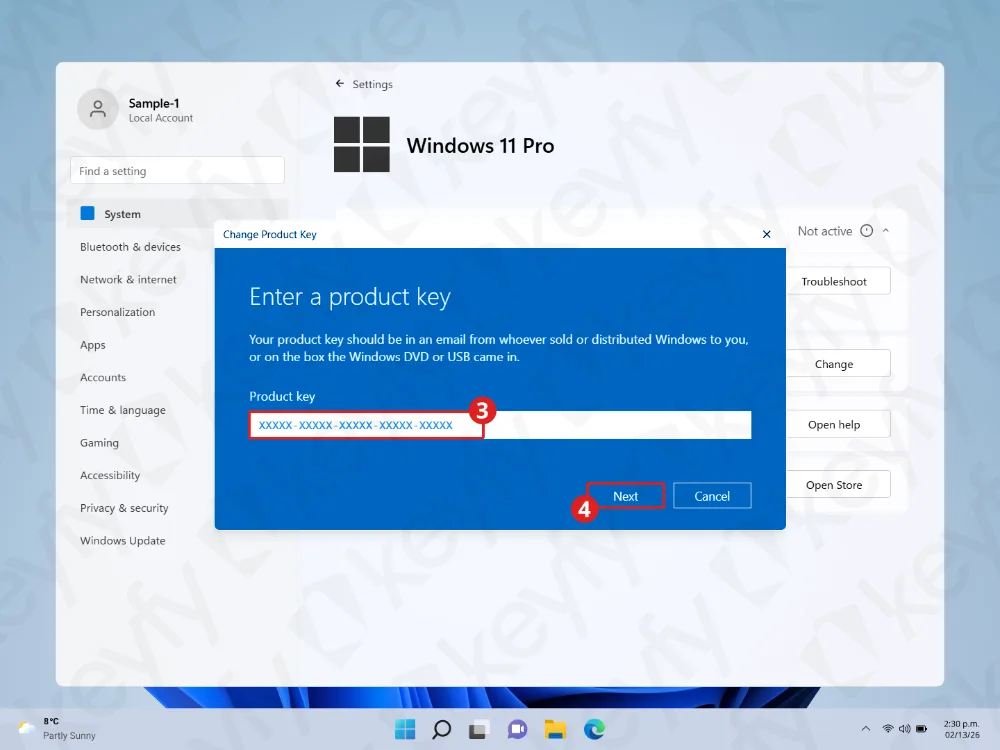
Étape 5 : Saisir votre clé de produit et cliquer sur Suivant
Une fenêtre apparaîtra vous demandant de saisir une clé de produit.
- Collez ou tapez votre clé de produit à 25 caractères (format : XXXXX-XXXXX-XXXXX-XXXXX-XXXXX).
- Cliquez sur Suivant.
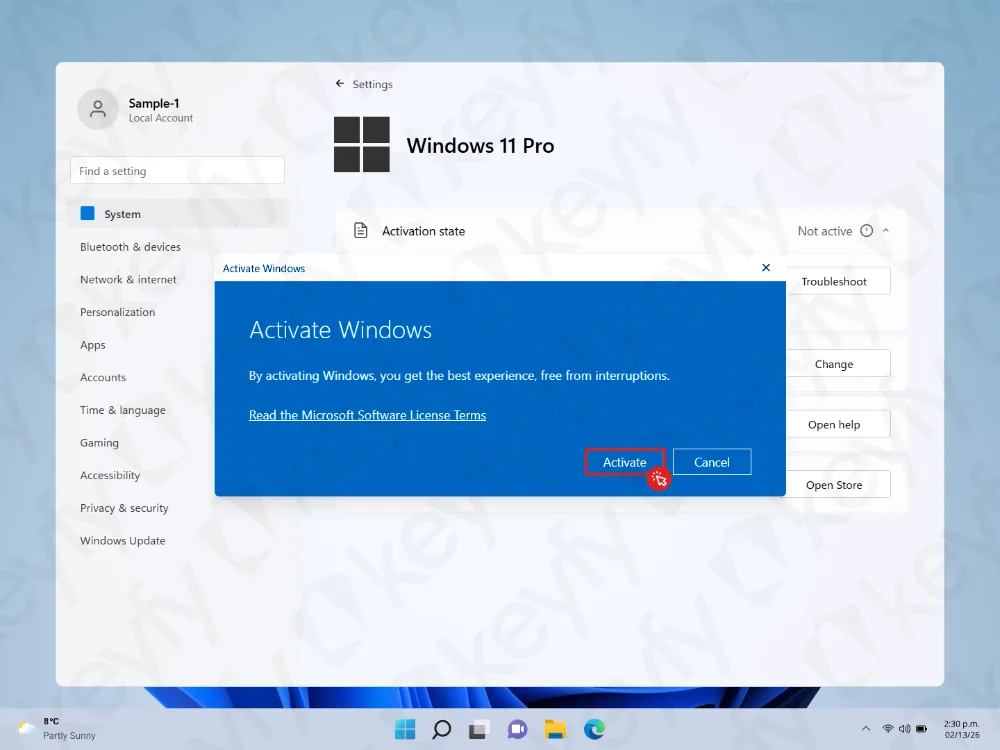
Étape 6 : Cliquer sur Activer
Windows affichera une boîte de dialogue Activer Windows.
Cliquez sur Activer pour confirmer et lancer l’activation.
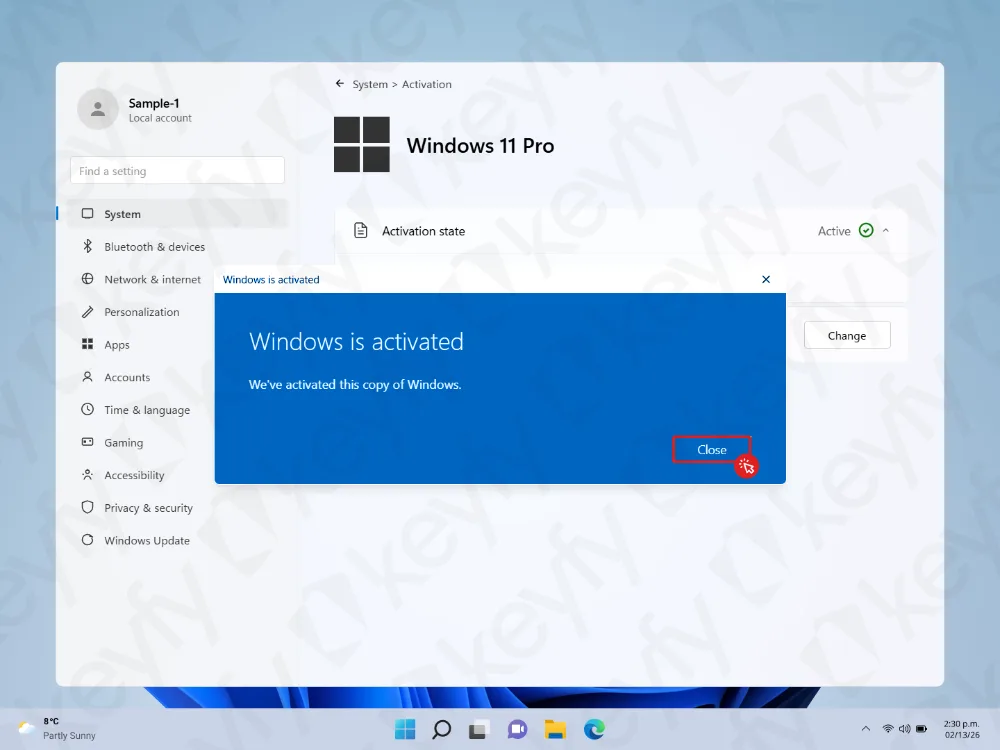
Étape 7 : Fermer le message de confirmation
Si l’activation réussit, vous verrez un message indiquant que Windows est activé.
Cliquez sur Fermer.
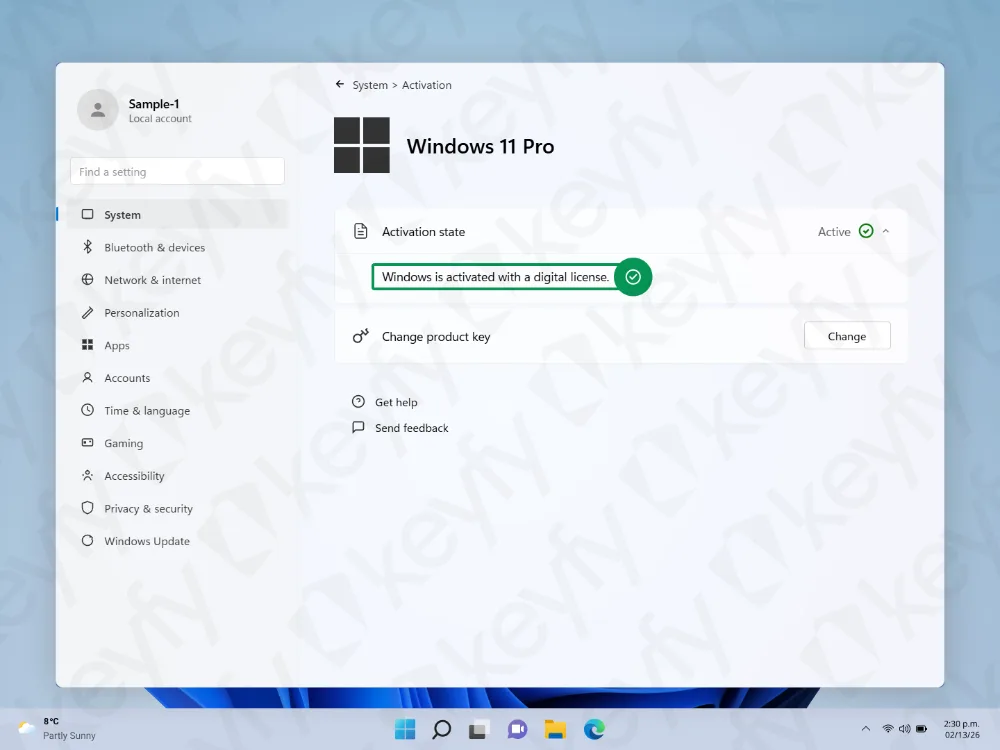
Étape 8 : Vérifier que l’activation est Active
De retour sur la page d’activation, confirmez que vous voyez :
- État d’activation : Actif (coche verte)
- Windows est activé à l’aide d’une licence numérique
Votre Windows est maintenant activé et prêt à l’emploi.
Dépannage (si l’activation échoue)
- Vérifiez votre connexion Internet et réessayez.
- Redémarrez votre PC, puis répétez les étapes 4 à 6.
- Vérifiez à nouveau la clé de produit pour détecter des caractères manquants ou des fautes de frappe.
- Incompatibilité d’édition : assurez-vous que la clé correspond à votre édition installée (par exemple, Famille vs Pro).
- Sur la page d’activation, vous pouvez essayer de cliquer sur Dépanner si l’option est disponible.
Besoin de logiciels supplémentaires ?
Si vous avez également besoin de Microsoft Office, de logiciels de sécurité, d’un VPN ou d’autres outils, vous pouvez trouver d’excellentes offres dans notre boutique ici :