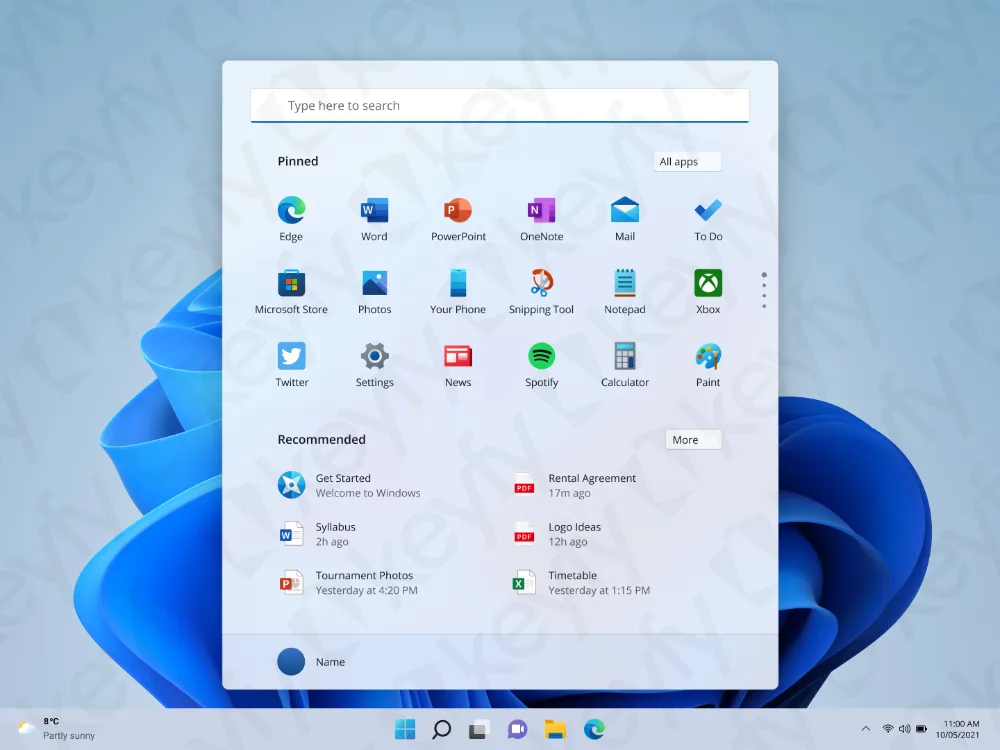





Ce guide montre comment installer (ou mettre à niveau vers) Windows 11 à l’aide du fichier ISO officiel de Windows 11.
Avant de commencer
- Sauvegardez vos fichiers importants (au cas où).
- Assurez-vous que votre PC dispose de suffisamment d’espace libre (les fichiers d’installation de Windows 11 sont volumineux).
- Gardez votre PC branché sur le secteur (surtout pour les ordinateurs portables).
- Le téléchargement de l’ISO pèse généralement environ 5 à 6 Go, une connexion internet stable est donc recommandée.
Étape 1 : Télécharger l’ISO officiel de Windows 11
Téléchargez l’ISO d’installation officiel de Windows 11 depuis Microsoft en utilisant notre lien ci-dessous :
Télécharger le fichier ISO officiel de Windows 11
Une fois l’ISO téléchargé, passez à l’étape suivante.
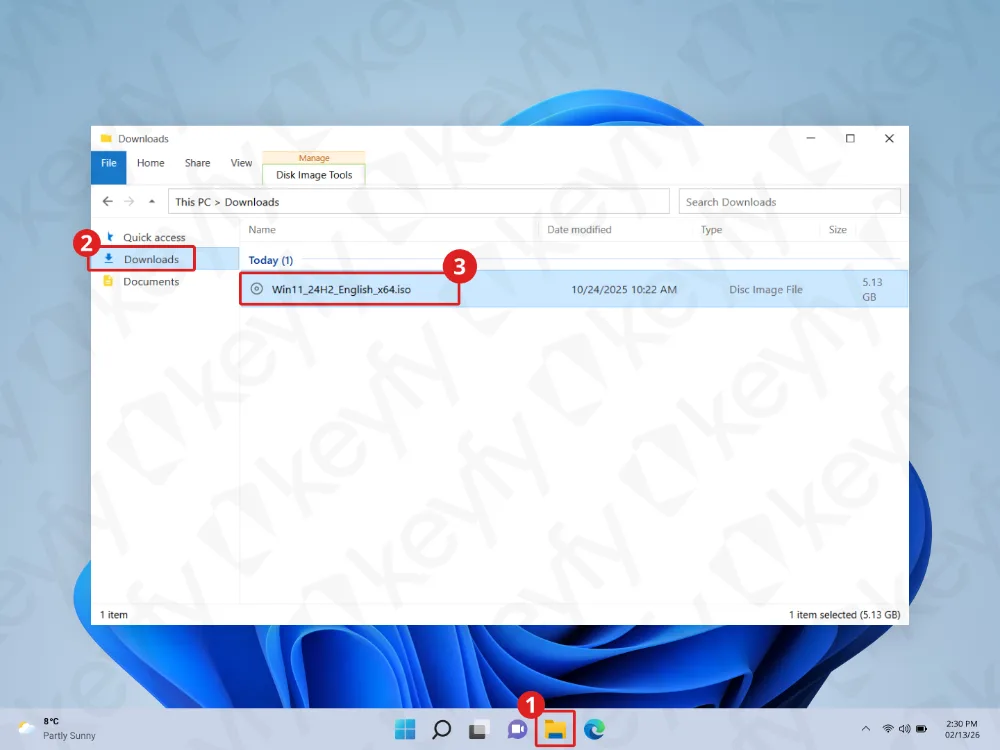
Étape 2 : Localiser le fichier ISO dans l’Explorateur de fichiers
Ouvrez l’Explorateur de fichiers et accédez au dossier où l’ISO a été téléchargé (généralement Téléchargements). Ensuite, double-cliquez sur le fichier ISO pour l’ouvrir.
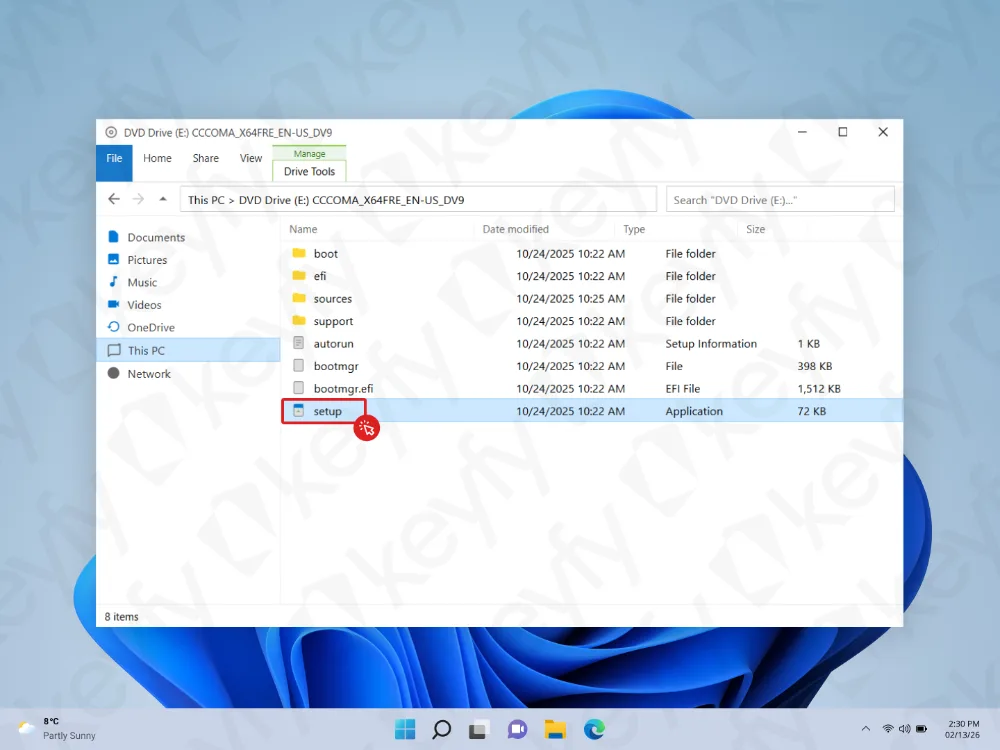
Étape 3 : Ouvrir l’ISO et exécuter « setup.exe »
Après avoir ouvert l’ISO, une nouvelle fenêtre apparaîtra affichant le contenu de l’ISO (il ressemble souvent à un lecteur DVD). Trouvez setup (setup.exe) et double-cliquez dessus pour commencer l’installation.
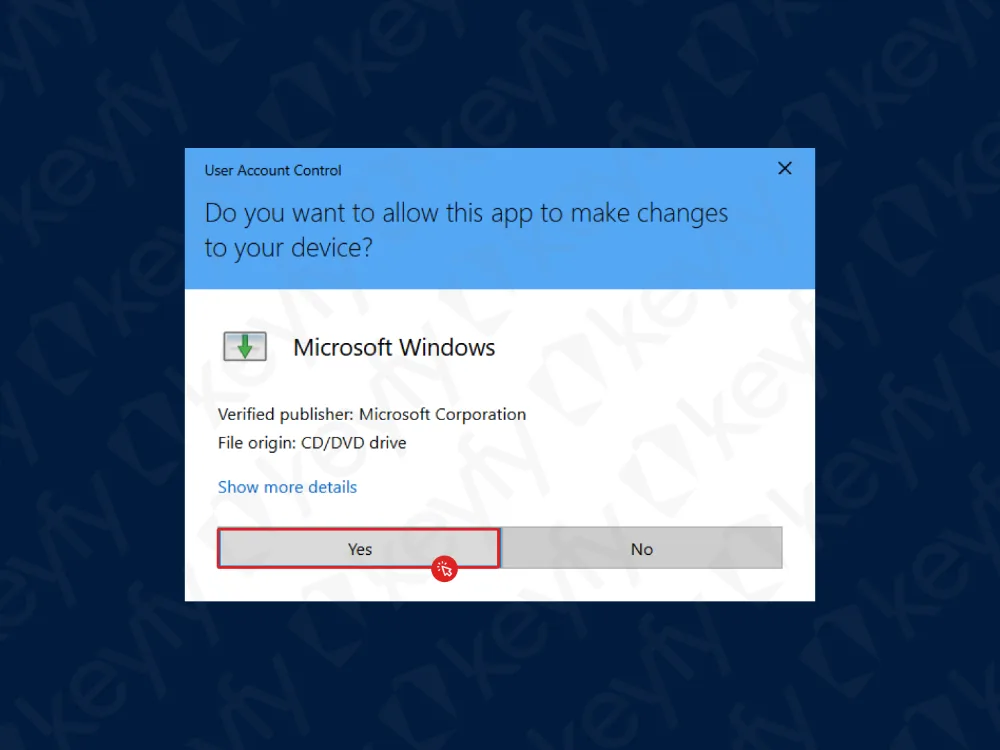
Étape 4 : Autoriser le programme d’installation de Windows à apporter des modifications
Windows peut afficher une invite de sécurité (Contrôle de compte d’utilisateur). Cliquez sur Oui pour autoriser l’exécution du programme d’installation de Windows.
Étape 5 : Confirmer la case à cocher de configuration facultative et continuer
Sur l’écran « Installer Windows 11 », vous pouvez voir une case à cocher facultative (pour aider à améliorer l’expérience d’installation). Laissez-la activée (ou ajustez-la si vous préférez), puis cliquez sur Suivant.
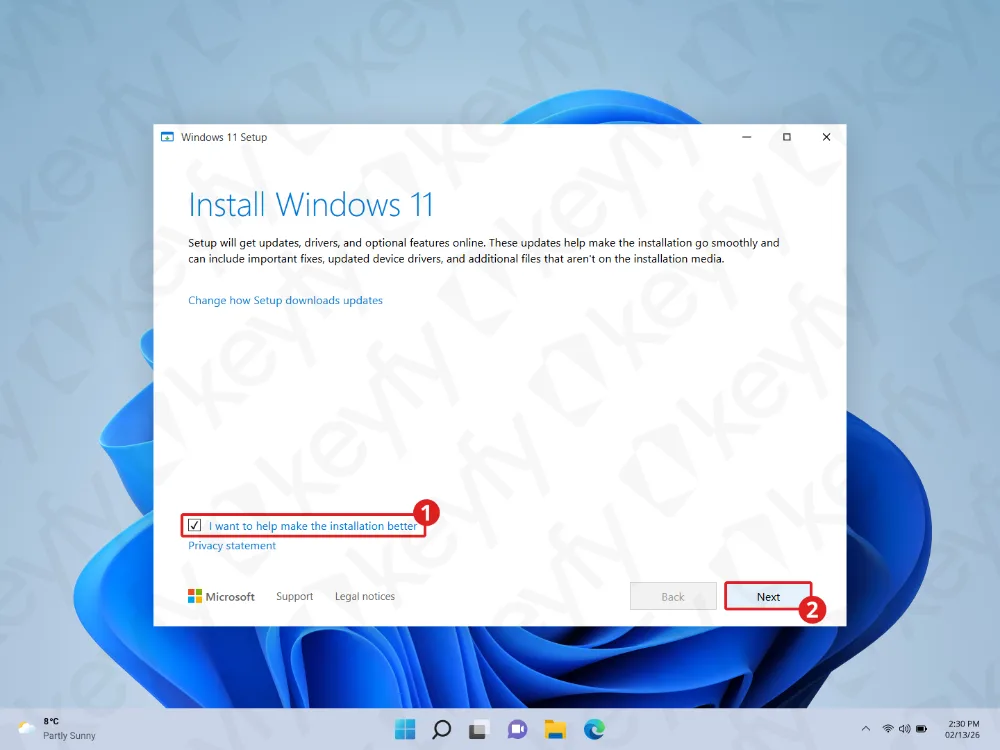
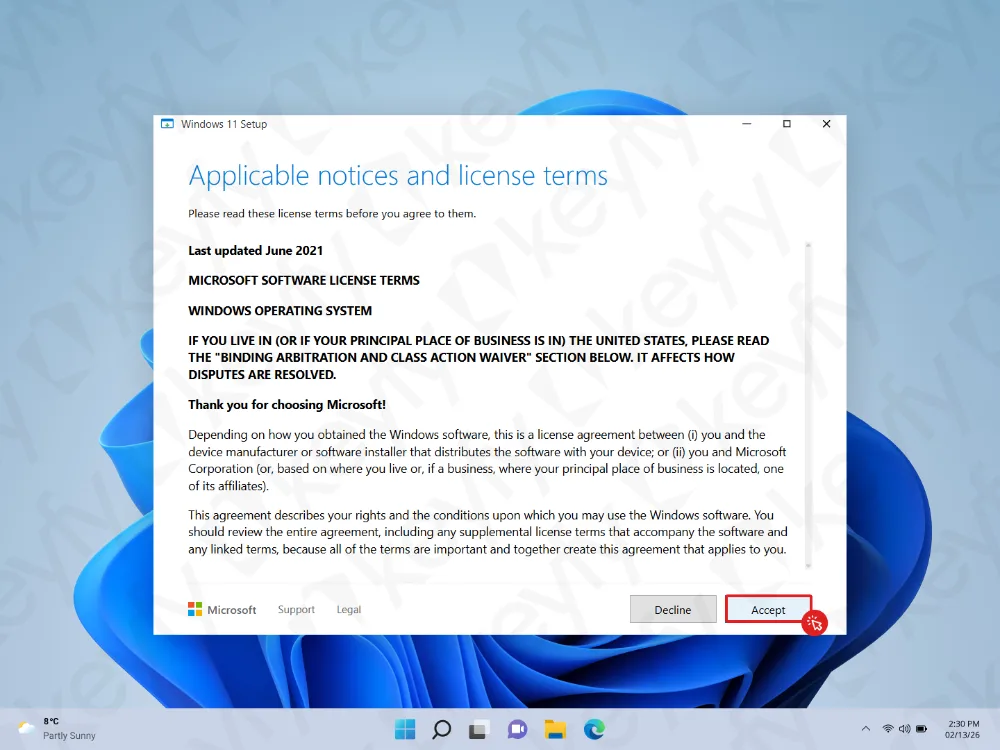
Étape 6 : Accepter les termes de la licence
Lisez les termes de la licence et cliquez sur Accepter pour continuer.
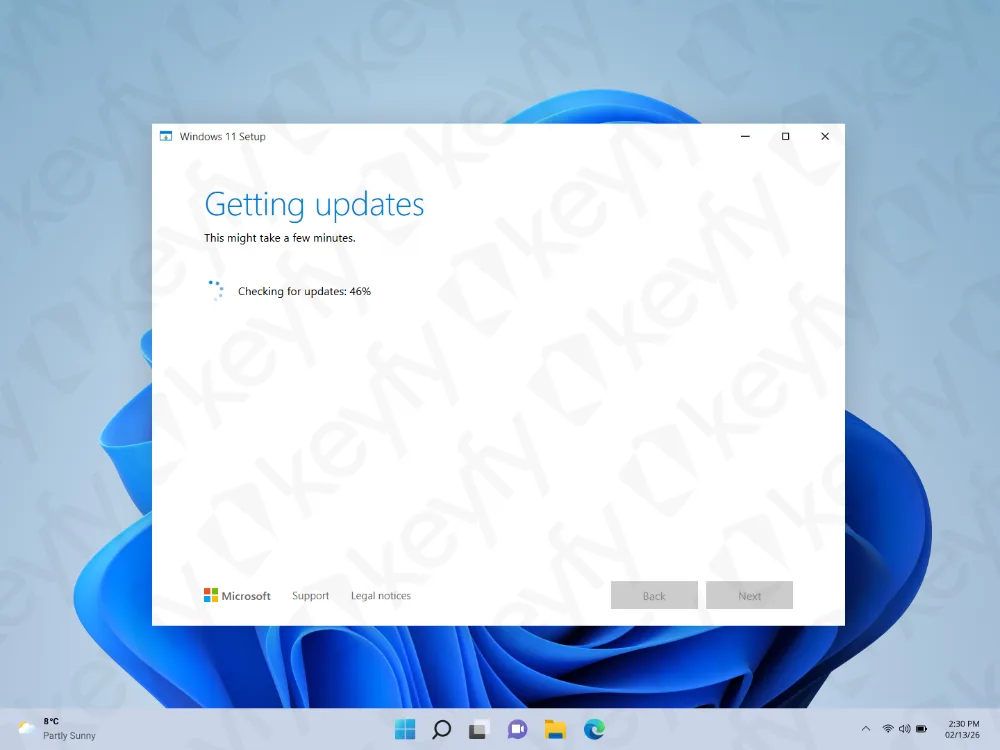
Étape 7 : Patienter pendant que Windows recherche des mises à jour
Le programme d’installation de Windows va vérifier et préparer les mises à jour. Cela peut prendre quelques minutes. Gardez votre PC allumé et attendez que l’écran suivant apparaisse.
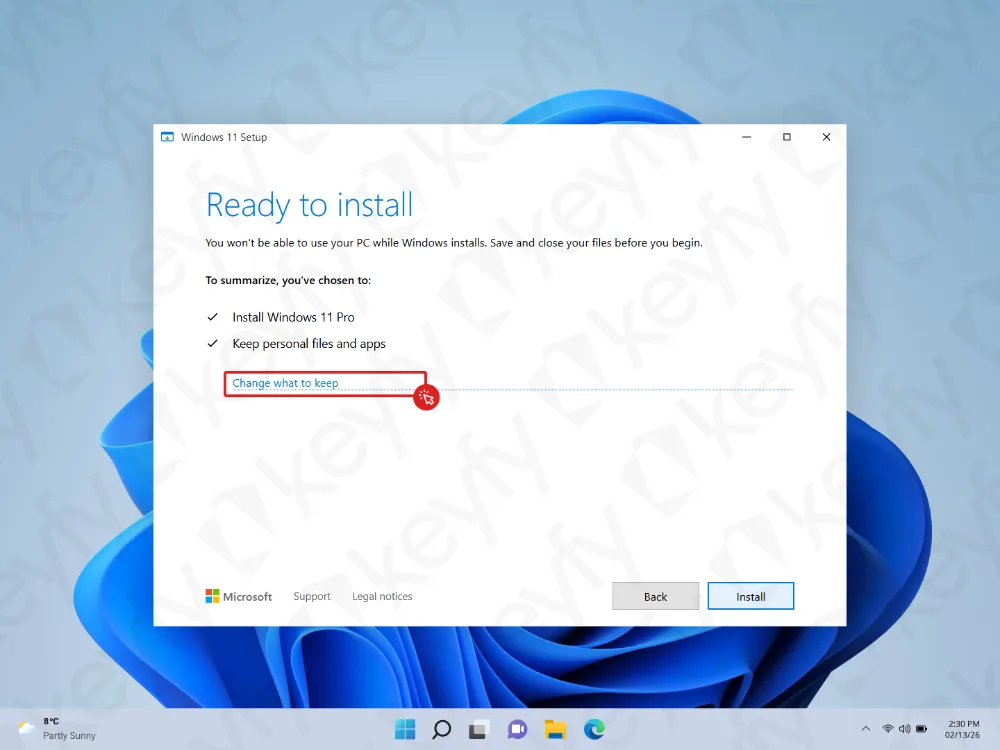
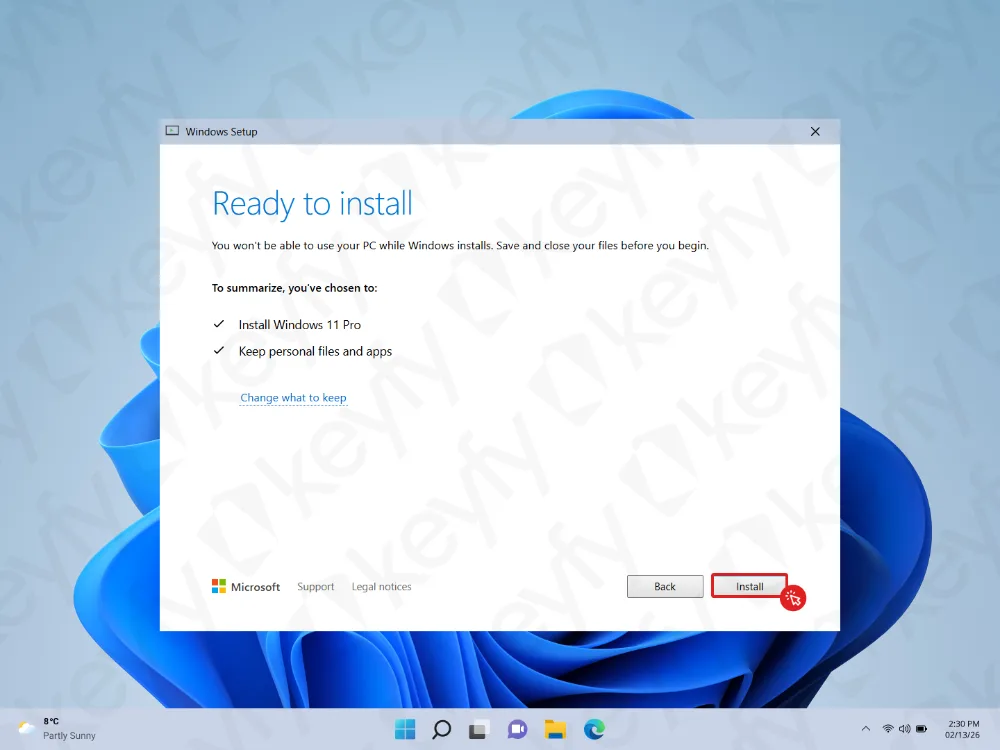
Étape 8 : Vérifier l’écran « Prêt pour l’installation » et ouvrir les options de conservation
Lorsque vous voyez l’écran Prêt pour l’installation, vous pouvez vérifier ce qui sera installé. Si vous souhaitez choisir ce que Windows doit conserver, cliquez sur Modifier ce qui doit être conservé.
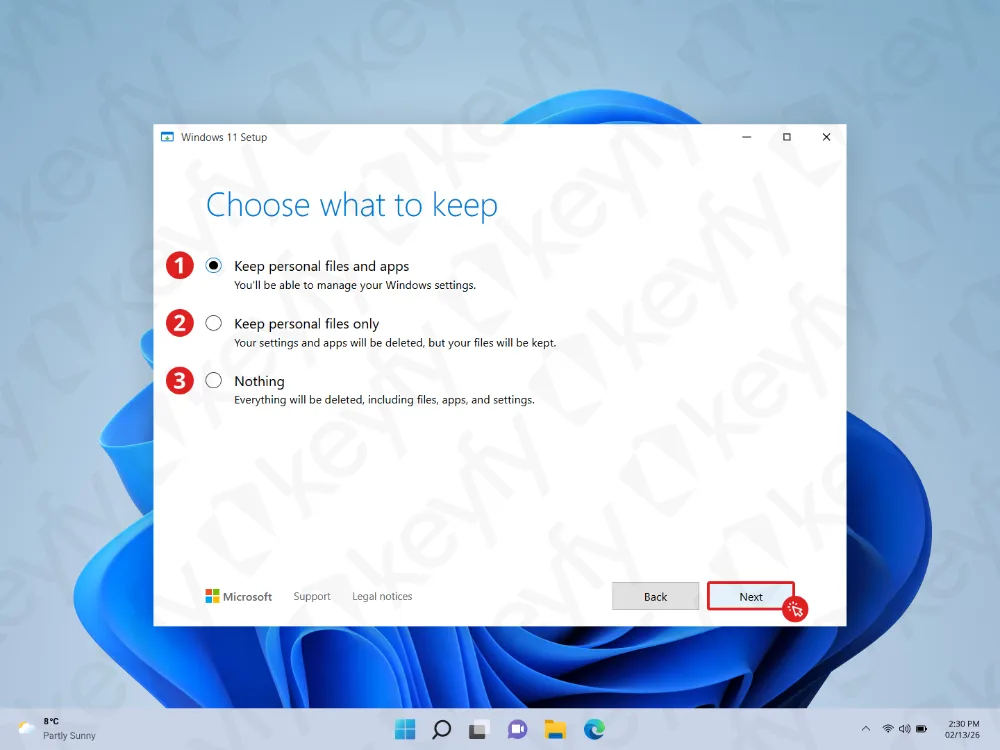
Étape 9 : Choisir ce qui doit être conservé
Sélectionnez l’option qui correspond à votre situation :
- Conserver les fichiers personnels et les applications – le meilleur choix pour la plupart des utilisateurs (conserve vos fichiers et applications installées).
- Conserver uniquement les fichiers personnels – conserve vos fichiers, mais supprime les applications.
- Rien – supprime tout (applications, fichiers et paramètres). À utiliser uniquement si vous souhaitez repartir à zéro.
Après avoir sélectionné l’option souhaitée, cliquez sur Suivant.
Étape 10 : Lancer l’installation
Vous reviendrez à l’écran Prêt pour l’installation. Fermez tous les programmes ouverts, enregistrez votre travail, puis cliquez sur Installer.
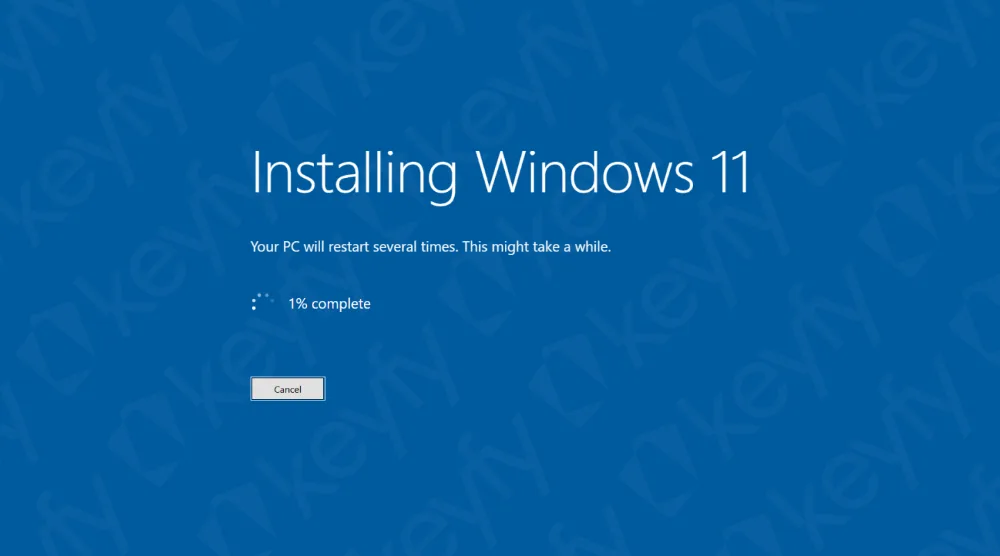
Étape 11 : Patienter pendant l’installation de Windows 11
L’installation de Windows va commencer. Votre PC peut redémarrer plusieurs fois — c’est normal. N’éteignez pas votre ordinateur pendant ce processus.
Étape 12 : Installation terminée
Lorsque tout est terminé, Windows 11 se chargera et vous pourrez commencer à utiliser votre PC.
Si vous avez besoin de logiciels pour le travail ou l’usage quotidien, vous pouvez également consulter notre boutique pour des outils tels que Microsoft Office, un antivirus, un VPN, ou des applications professionnelles (par exemple : Project ou Visual Studio).