





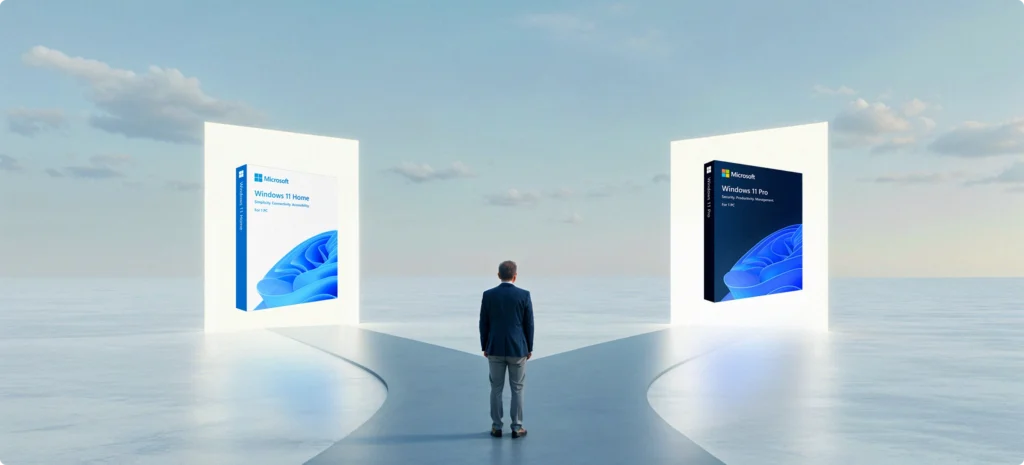
La plupart des gens ne choisissent pas vraiment entre Windows 11 Home et Pro — ils se retrouvent simplement avec l’une des deux éditions. Soit elle était préinstallée sur l’ordinateur, soit elle semblait être l’option “meilleure”.
Mais quand vous achetez la licence vous-même — pour un seul appareil ou pour plusieurs — la différence devient importante. Pas dans l’apparence de l’écran, mais dans ce que vous pouvez contrôler, sécuriser et personnaliser en arrière-plan.
Ce guide l’explique clairement, avec des mots simples :
- Quelles fonctionnalités sont exclusives à Pro (et pourquoi elles ne sont pas réservées aux pros de l’informatique)
- Dans quels cas Home est tout aussi bon — voire plus adapté
- Qui devrait payer un peu plus — et qui peut économiser sans risque
Nous avons supprimé le jargon technique, ajouté le contexte utile et inclus des exemples concrets pour vous aider à faire le bon choix — sans devinettes, sans discours commercial.
Windows 11 Home vs Pro – Quelle édition vous convient le mieux ?
Si vous vous demandez quelle version est la plus adaptée à votre usage, voici un aperçu des vraies différences — pas seulement sur le papier, mais aussi selon le type d’utilisateur.
| Type d’utilisateur | Ce dont vous avez besoin | Windows 11 Home | Windows 11 Pro |
|---|---|---|---|
| Utilisateur au quotidien | Un OS stable pour naviguer, Office, Netflix et un peu de jeu | ✅ Oui | Optionnel |
| Freelance | E-mails, fichiers, visioconférences, tâches admin basiques | ✅ Oui | Mieux pour les données sensibles |
| Gestion clients | Chiffrement, accès à distance, outils de confidentialité | ❌ Limité | ✅ BitLocker, Bureau à distance, WIP |
| Petite entreprise / équipe | Outils de gestion, contrôle, support à distance | ❌ Pas de gestion centralisée | ✅ Stratégie de groupe, Azure AD |
| Développeurs ou utilisateurs IT | Machines virtuelles, tests d’apps, isolation logicielle | ❌ Pas d’outils intégrés | ✅ Hyper-V, Sandbox |
| Joueurs | Chargements rapides, bonnes performances | ✅ Identique | ✅ Plus de contrôle pour les streamers |
| Contrôle parental | Limiter des apps, verrouiller des réglages | ✅ Contrôles de base | ✅ Contrôle complet via politiques |
Prix et rapport qualité-prix : l’écart est plus faible que vous ne le pensez
Commençons par l’évidence : le prix. Beaucoup pensent que Windows 11 Pro est réservé aux entreprises parce qu’il est “plus cher”. C’est vrai — si vous achetez directement chez Microsoft, où :
- Windows 11 Home coûte environ 139 $
- Windows 11 Pro peut coûter 199 $ ou plus
Chez Keyfy, les deux éditions sont bien plus abordables :
- Licence Windows 11 Home : 24,89 $
- Licence Windows 11 Pro : 29,89 $
Pour seulement 5 € de plus, Pro vous apporte des fonctions “pro” comme le chiffrement complet du disque, la virtualisation, la gestion via Stratégie de groupe et l’accès Bureau à distance.
La vraie question est donc : « Est-ce que vous avez réellement besoin de ces outils pour votre façon de travailler — ou est-ce que Home couvre déjà tout votre usage au quotidien ? »
Windows 11 Pro et Home partagent les mêmes exigences système officielles et peuvent être installés sur tout appareil compatible. Cela dit, si votre PC est plus ancien ou moins puissant — RAM limitée, processeur plus vieux, SSD plus lent — Windows 11 Home est l’option la plus légère. Il exécute moins de services en arrière-plan et n’intègre pas de fonctionnalités “entreprise” inutiles pour un usage privé.
Obtenez dès maintenant votre licence Windows® 11
Professionnel ou Windows® 11 Home !
En bref : Pro ne ralentira pas une machine puissante, mais sur des appareils d’entrée de gamme, Home peut sembler un peu plus léger et plus fluide. Pour la plupart des gens, Home couvre tout ce qu’ils utilisent réellement au quotidien.
Si votre usage est simple ou si votre budget est serré, Home est le choix le plus malin et le plus efficace. Mais si vous manipulez des données sensibles, faites beaucoup de multitâche ou prévoyez d’évoluer vers des usages plus avancés, Pro vaut l’upgrade — surtout à ce prix.
Et oui, vous pouvez toujours commencer par Home et passer à Pro plus tard. Mais si vous savez déjà que vous aurez besoin des fonctions supplémentaires, il est souvent plus simple — et moins cher — de choisir Pro tout de suite.
Sécurité : de quel niveau de protection avez-vous vraiment besoin ?
Windows 11 Home inclut toutes les fonctions de sécurité essentielles dont la plupart des utilisateurs ont besoin :
- Antivirus Windows Defender
- Pare-feu et protection réseau
- Démarrage sécurisé (Secure Boot) contre les manipulations
- Isolation du noyau et intégrité de la mémoire
Pour un usage classique, cela couvre la majorité des menaces — malwares, virus, phishing et accès non autorisés.
Windows 11 Pro va plus loin — et ces couches supplémentaires sont particulièrement utiles si vous travaillez avec des documents professionnels, des contrats, des factures, ou si vous travaillez souvent dans des lieux publics.
Fonctions Pro exclusives :
- Chiffrement BitLocker – chiffre l’intégralité du disque. Même en cas de vol de l’ordinateur, vos fichiers restent inaccessibles.
- Windows Information Protection (WIP) – sépare fichiers pro et perso et limite les fuites de données par erreur.
- Prise en charge d’Active Directory & Azure AD – utile en entreprise pour gérer utilisateurs et appareils de façon centralisée.
Un rapport 2024 de Cybersecurity Ventures indique que 43% des cyberattaques visent les petites entreprises ou les indépendants, et que 61% de ces attaques passent par des appareils utilisateurs compromis — pas par des serveurs. Le chiffrement complet du disque (BitLocker) peut éviter une fuite de données même après un vol physique.
Si vous êtes freelance ou pro en télétravail — ou si vous voulez simplement une sécurité maximale — ces fonctions ne sont pas “trop”. Elles sont utiles.
Performances : Windows 11 Pro est-il vraiment plus rapide ?
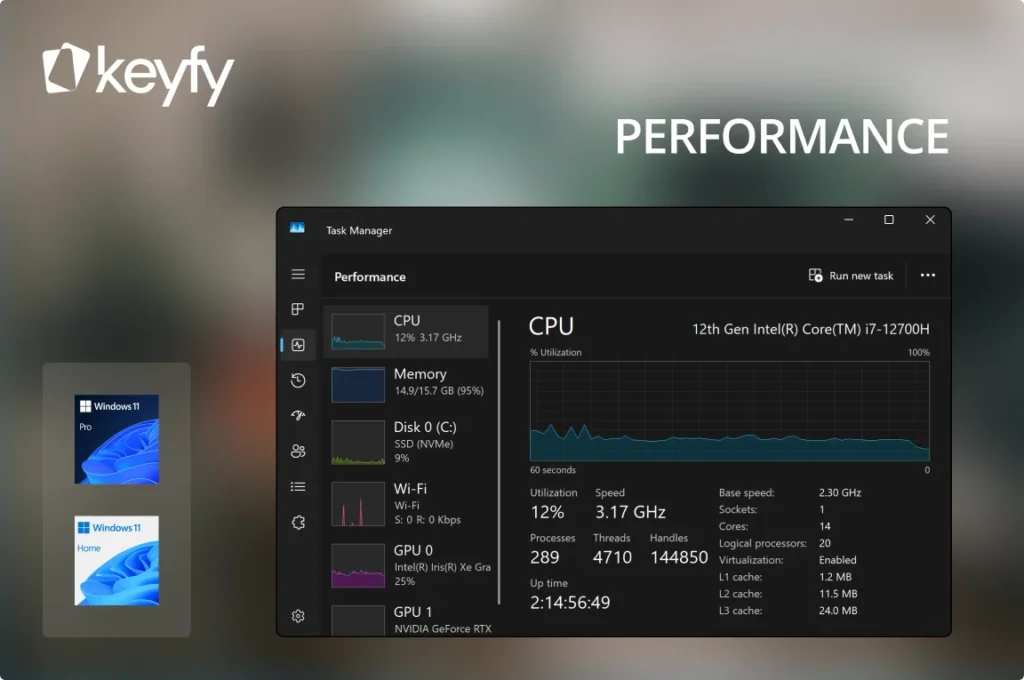
La réponse courte ? Non, pas par défaut. Sur le même matériel, Windows 11 Home et Pro offrent des performances quasi identiques pour les tâches courantes — navigation, bureautique, visioconférences ou streaming.
La différence apparaît surtout quand vous poussez la machine.
Windows 11 Pro supprime certaines limites présentes dans Home. Il n’est pas “plus rapide” en soi — mais il supporte plus de RAM, plus de cœurs CPU et offre davantage de contrôle. C’est important si votre usage est plus intensif que la moyenne.
Différences clés :
Mémoire :
Home prend en charge jusqu’à 128 Go de RAM — largement suffisant pour la plupart des usages.
Pro peut aller jusqu’à 2 To — utile pour les stations de travail haut de gamme et les machines virtuelles.
Processeurs :
Home : 1 CPU, jusqu’à 64 cœurs
Pro : 2 CPU, jusqu’à 128 cœurs
Si vous montez de la vidéo 4K, faites du rendu 3D ou exécutez plusieurs machines virtuelles, Pro ne rendra pas votre PC “magiquement” plus rapide — mais il ne le bridera pas.
Pro inclut aussi des outils système comme l’Éditeur de stratégie de groupe, qui permet de gérer programmes au démarrage, services et réglages plus finement. Cela aide à optimiser des machines puissantes pour des workloads professionnels.
Pour la plupart des utilisateurs, Home est largement assez rapide. Mais pour une station de travail ou du multitâche lourd, Pro est le meilleur choix.
Admin & accès à distance : des contrôles absents de Windows 11 Home
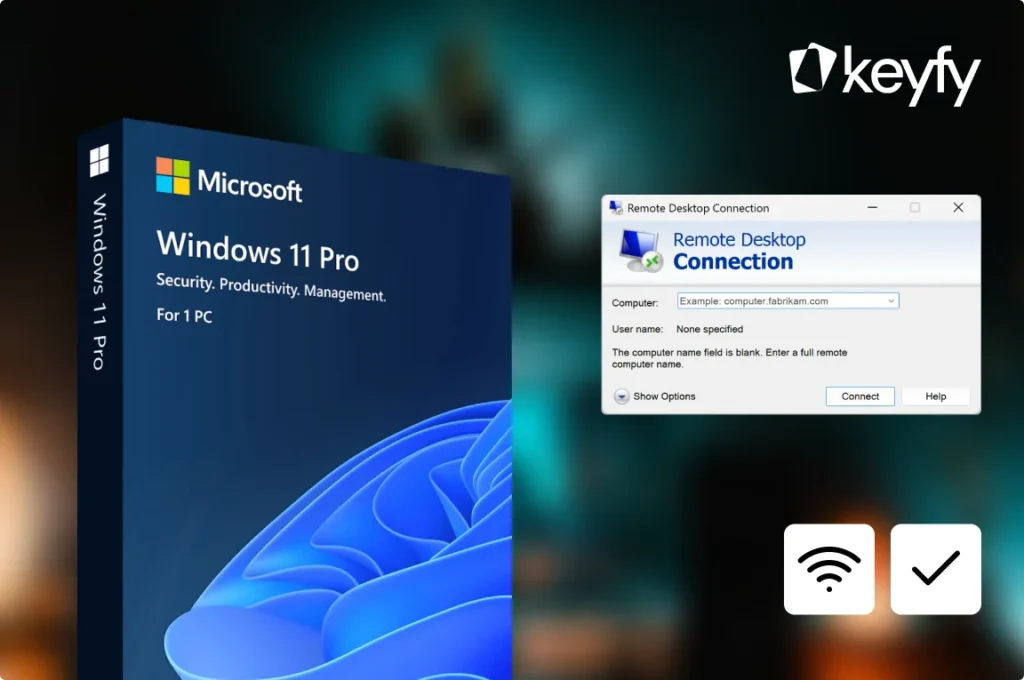
Certains outils simplifient vraiment la gestion du PC — surtout si plusieurs personnes l’utilisent ou si vous devez y accéder à distance. Voici les principales fonctions supplémentaires de Windows 11 Pro :
Ce que Windows 11 Pro offre :
- Éditeur de stratégie de groupe – gérer permissions, mises à jour, accès USB, etc.
- Bureau à distance – accès sécurisé à votre PC depuis presque n’importe où.
- Accès assigné – limiter ce qu’un autre utilisateur peut faire (utile sur un poste partagé).
Particulièrement utile pour :
- Freelances qui travaillent depuis différents lieux
- Petites entreprises / responsables d’équipe gérant plusieurs PC
- Parents qui veulent plus de contrôle sur un PC partagé
À l’inverse, Windows 11 Home propose des réglages basiques et un contrôle parental simple — mais pas la même flexibilité.
En résumé :
Si vous avez déjà subi des mises à jour au mauvais moment ou essayé de verrouiller certaines options sur un PC partagé, vous savez à quel point les contrôles de Windows 11 Pro peuvent être précieux.
Virtualisation : ce que c’est, qui en a besoin — et pourquoi c’est réservé à Pro
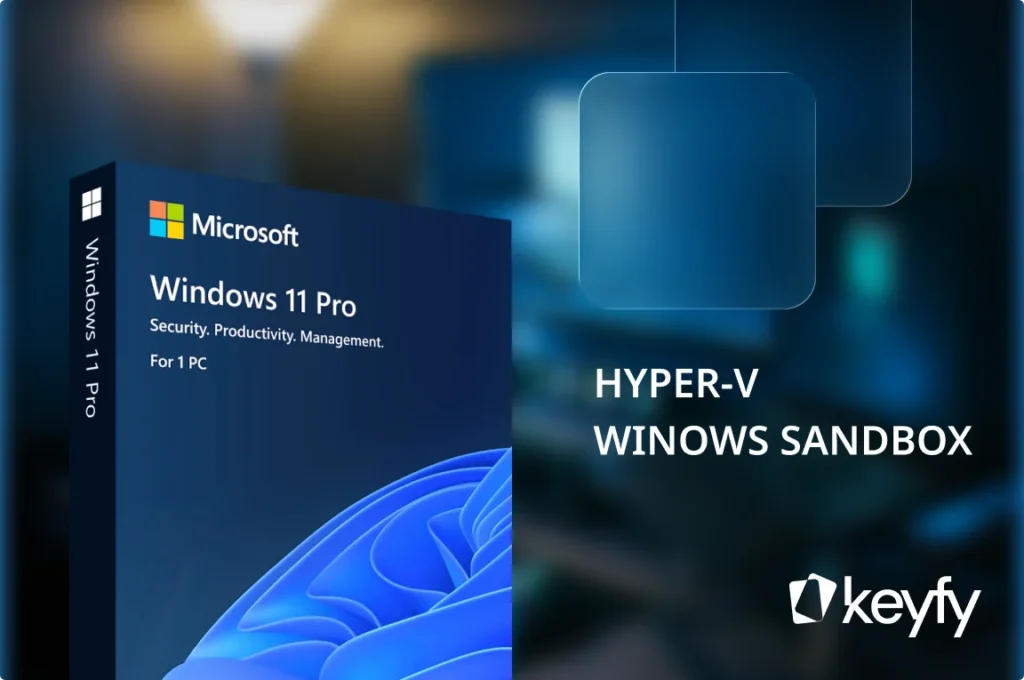
Pour beaucoup, la “virtualisation” ressemble à un terme réservé aux pros de l’informatique. Et souvent, c’est vrai — si vous ne voyez pas de quoi il s’agit, vous n’en avez probablement pas besoin.
Mais pour certains profils — développeurs, testeurs, étudiants en cybersécurité, ou freelances soucieux de leur confidentialité — la virtualisation apporte de vrais avantages.
Windows 11 Pro inclut deux outils clés :
- Hyper-V
Permet de créer et lancer des machines virtuelles (VM) directement sur votre PC. Exemple : exécuter Linux dans Windows, ou un ancien Windows en toute sécurité — sans second appareil. - Windows Sandbox
Lance une session Windows isolée et temporaire. Exemple : vous téléchargez un fichier ou ouvrez un lien dont vous n’êtes pas sûr. Vous pouvez le tester dans le Sandbox — et à la fermeture, tout disparaît.
Aucun des deux n’est inclus dans Windows 11 Home. Et même si des solutions tierces peuvent faire une partie du travail, elles demandent souvent plus de configuration, parfois des licences, et peuvent impacter les performances.
Qui en profite ?
- Développeurs qui testent dans différents environnements
- Pros/étudiants en sécurité informatique
- Personnes qui veulent tester des fichiers risqués sans mettre leur système principal en danger
Si cela vous ressemble, Windows 11 Pro peut vous faire gagner du temps — et éviter d’acheter des outils de virtualisation séparés.
Obtenez dès maintenant votre licence Windows® 11
Professionnel ou Windows® 11 Home !
Jeux : Home vs Pro — qu’est-ce qui change vraiment ?
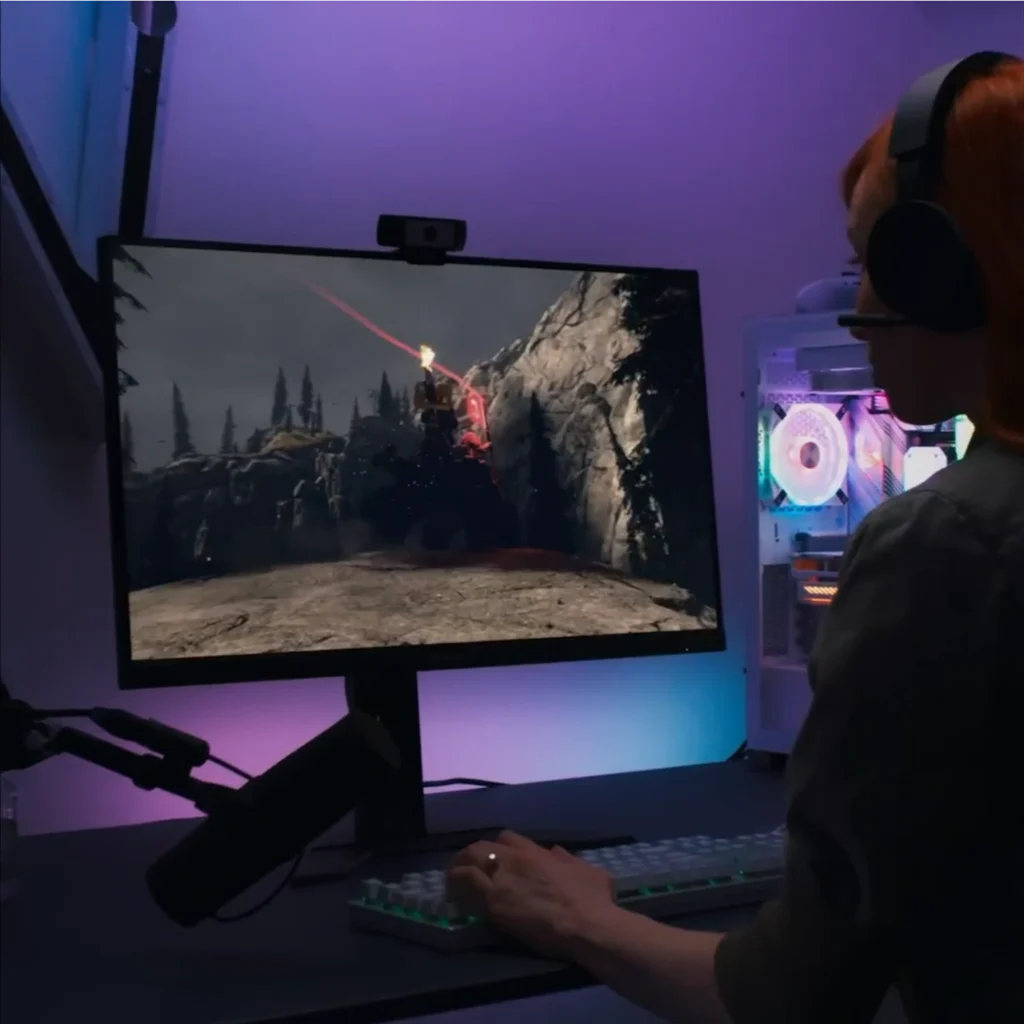
Si vous achetez Windows principalement pour jouer, bonne nouvelle : vous n’avez pas à vous inquiéter des performances. Les deux éditions de Windows 11 — Home et Pro — offrent une expérience de jeu presque identique.
Les deux éditions incluent :
- Auto HDR : améliore les couleurs et le contraste dans les jeux compatibles
- DirectStorage : réduit les temps de chargement en envoyant les données du jeu directement du SSD NVMe vers le GPU
- Xbox Game Bar, Mode Jeu et l’application Xbox pour capturer, jouer et intégrer facilement l’écosystème Xbox
Ce qui ne change pas :
- Les FPS
- La qualité de rendu
- La latence d’entrée
Selon la Steam Hardware Survey (2024), plus de 75% des joueurs utilisent encore Windows 10 ou Windows 11 en édition Home — principalement parce que les performances et la compatibilité sont les mêmes que sur Pro, sans fonctionnalités supplémentaires que la plupart des joueurs n’utilisent jamais. Passer à Windows 11 Pro n’augmentera pas “magiquement” ces performances, même sur du matériel haut de gamme. Le moteur graphique et le support des jeux sont identiques.
Quand Pro peut faire une différence
Si vous :
- streamiez régulièrement avec OBS Studio
- gardez beaucoup d’onglets et d’apps ouverts en jouant
- utilisez des cartes de capture externes ou plusieurs écrans
- jouez tout en montant, rendant ou uploadant du contenu

Interface et personnalisation : plus de contrôle “sous le capot”
À première vue, les deux éditions de Windows 11 se ressemblent :
- Menu Démarrer centré
- Snap Layouts pour le multitâche
- Widgets et bureaux virtuels
- Mêmes animations, coins arrondis et icônes
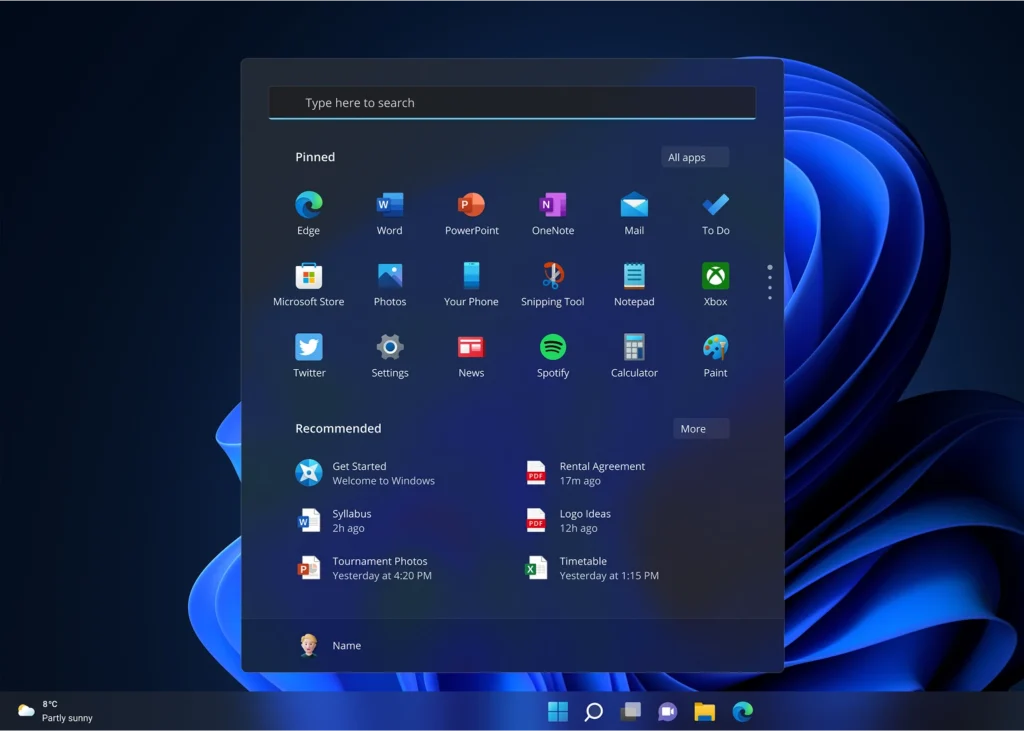
Mais en coulisses, Windows 11 Pro offre beaucoup plus de contrôle — surtout sur le comportement du système, l’accès des utilisateurs et la gestion des mises à jour.
Ce que vous pouvez faire dans Pro — mais pas dans Home :
- Gérer l’accès aux applications via des stratégies
- Retarder ou configurer finement les mises à jour
- Désactiver le Panneau de configuration ou verrouiller des réglages pour d’autres utilisateurs
- Appliquer des restrictions d’interface “style entreprise” (utile sur des appareils partagés)
Pour un usage classique, Windows 11 Home offre un excellent équilibre simplicité/performance. Mais si vous voulez verrouiller ou gérer votre PC (enfants, employés, clients), Pro donne un outil beaucoup plus puissant.
Recommandation finale : quelle édition acheter ?
Maintenant que vous avez vu ce que chaque édition propose — et où elles diffèrent vraiment — la question n’est pas seulement “laquelle est meilleure ?”, mais “laquelle est la meilleure pour vous et votre façon de travailler ?”
Que vous soyez sur un PC personnel, une station de travail pro, ou une petite flotte d’appareils, voici un résumé rapide pour décider sereinement.
| Type d’utilisateur | Meilleur choix | Pourquoi |
|---|---|---|
| Utilisateurs généraux (web, bureautique, streaming) | Home | Moins cher et largement suffisant pour l’usage quotidien. |
| Étudiants / freelances (besoins simples) | Home | Sécurité solide et performances identiques. |
| Freelances / pros avec données sensibles | Pro | Chiffrement + meilleur accès à distance. |
| Développeurs ou testeurs | Pro | Hyper-V et Sandbox intégrés = gain de temps et d’argent. |
| Petites entreprises | Pro | Contrôle centralisé, sécurité et stratégies. |
| Joueurs | Home | Mêmes performances, sauf usage multitâche très avancé. |
| Streamers / créateurs de contenu | Pro | Plus de RAM/cœurs et options de gestion avancées. |
Si votre usage est plutôt simple, l’édition Home offre un excellent rapport qualité-prix — et vous pourrez toujours passer à Pro plus tard. Mais si vous travaillez avec des données clients, voulez un contrôle total, ou préférez éviter des limites futures, l’upgrade vers Pro vaut largement le coup.
Obtenez dès maintenant votre licence Windows® 11
Professionnel ou Windows® 11 Home !
FAQ
Mon ordinateur n’est pas très puissant – quelle édition de Windows 11 choisir ?
Si votre PC est ancien ou peu puissant, Windows 11 Home est le meilleur choix. Il inclut toutes les fonctions essentielles et tourne aussi bien que Pro — sans “surcouche” inutile.
Windows 11 Pro ne demande pas de matériel plus puissant, mais ajoute des fonctions que les usages simples n’exploitent pas. Si vous n’avez pas besoin de BitLocker, du Bureau à distance ou d’Hyper-V, Home est l’option la plus logique.
Windows 11 Pro est-il plus rapide que Home ?
Non, pas par défaut. Les deux éditions sont aussi rapides sur le même matériel.
En revanche, Pro autorise plus de RAM et de ressources CPU. Si votre machine est déjà à la limite — surtout avec un processeur multi-cœurs — Pro peut apporter un vrai plus.
Puis-je passer de Windows 11 Home à Pro plus tard ?
Oui. Si vous commencez avec Home, vous pouvez passer à Pro à tout moment en saisissant une clé Pro valide.
Cela dit, il est souvent plus simple et plus rentable de choisir la bonne édition dès le départ — surtout si vous savez que vous utiliserez des fonctions Pro.
Windows 11 Pro est-il meilleur pour le gaming ?
Pour la plupart des gens, non. Les deux éditions prennent en charge les mêmes technologies de jeu.
Si vous streamez, montez des vidéos ou multitâchez en même temps, le support étendu RAM/CPU de Pro peut aider — mais seulement si votre matériel est assez puissant pour en profiter.
Ai-je besoin de Windows 11 Pro pour l’école ou l’université ?
En général, non.
Sauf si vos études impliquent la virtualisation, des tests logiciels ou l’administration système, Windows 11 Home est largement suffisant.
Et si j’achète Pro sans utiliser les fonctions en plus ?
Aucun souci — vous ne faites simplement pas usage de tous les “extras”.
C’est comme acheter une voiture avec GPS intégré et ne jamais l’allumer : ça ne gêne en rien.
BitLocker est-il inclus dans Windows 11 Home ?
Non. Le chiffrement complet du disque avec BitLocker est réservé à Windows 11 Pro.
Home propose seulement un chiffrement basique de l’appareil, qui n’offre pas le même niveau de protection ni le même contrôle en cas de perte ou de vol.
Comment savoir quelle édition de Windows j’utilise actuellement ?
Allez dans Paramètres > Système > Informations.
Dans “Spécifications Windows”, vous verrez l’édition indiquée — Home ou Pro.