





Corriger l’erreur 0x80072F8F – 0x20000 de l’Outil de création de support Windows 10
L’Outil de création de support pour Windows 10 est officiellement compatible avec Windows 7 et Windows 8. Cependant, le message d’erreur « Un problème s’est produit lors de l’exécution de cet outil » avec le code d’erreur 0x80072F8F – 0x20000 apparaît souvent, empêchant l’outil de démarrer.
Nous allons vous montrer une solution simple pour résoudre ce problème rapidement.
Astuce : Avez-vous besoin d’une clé de licence Windows valide ? Chez Keyfy, vous obtenez des clés de licence authentiques au meilleur prix.
Lisez le guide étape par étape maintenant et résolvez le problème.
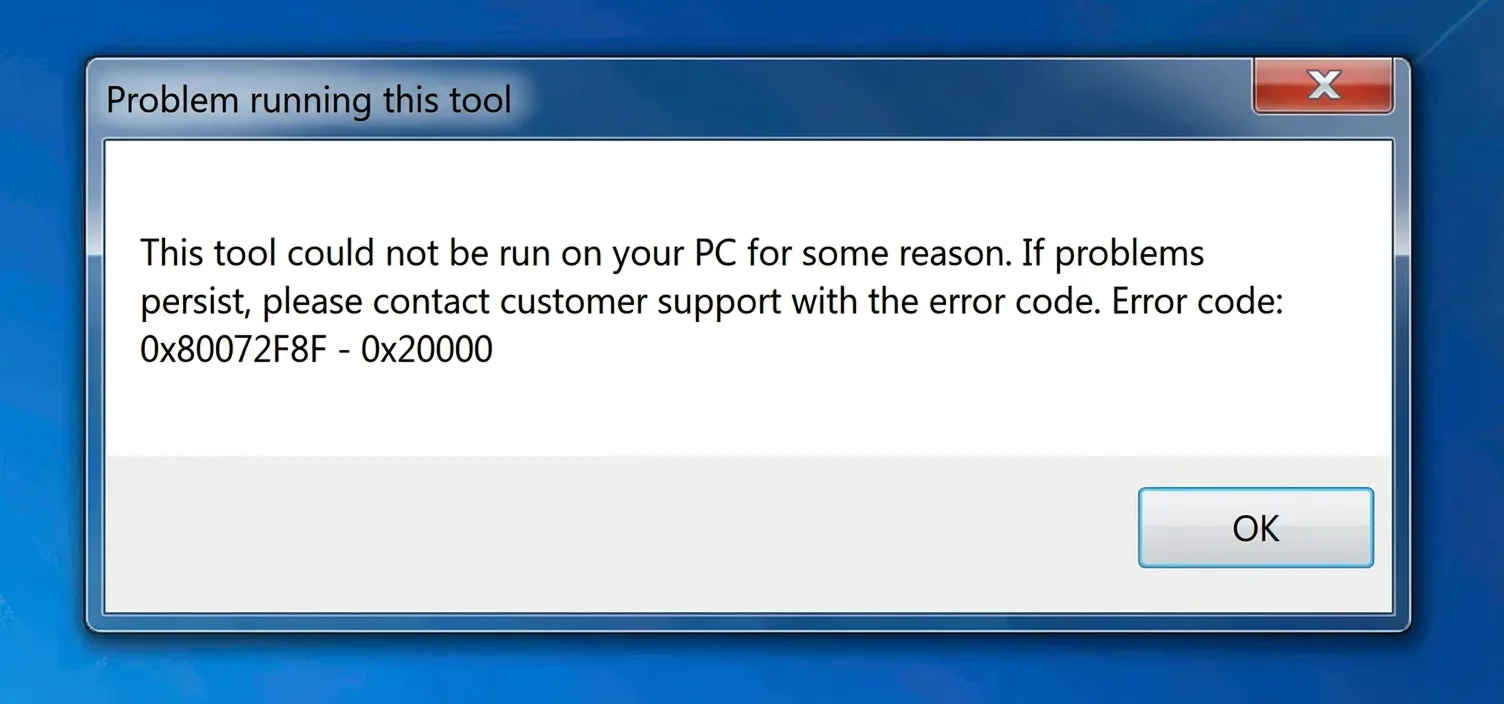
Solution : Corriger l’erreur 0x80072F8F – 0x20000 dans l’Outil de création de support
Si l’Outil de création de support ne démarre pas sur Windows 7 ou Windows 8, c’est parce que le protocole de chiffrement TLS 1.2 est désactivé par défaut. Cependant, ce protocole est requis pour exécuter l’outil. Ce problème ne se produit pas sous Windows 8.1, Windows 10 et Windows 11.
Suivez notre guide en 5 étapes pour résoudre le problème rapidement. Si vous avez besoin d’aide, nous vous assisterons gratuitement via le chat en direct et par connexion à distance.
Étape 1 : Télécharger l’Outil de création de support
Téléchargez l’Outil de création de support pour Windows 10 directement depuis le site officiel de Microsoft. Cliquez sur « Télécharger l’outil maintenant ».
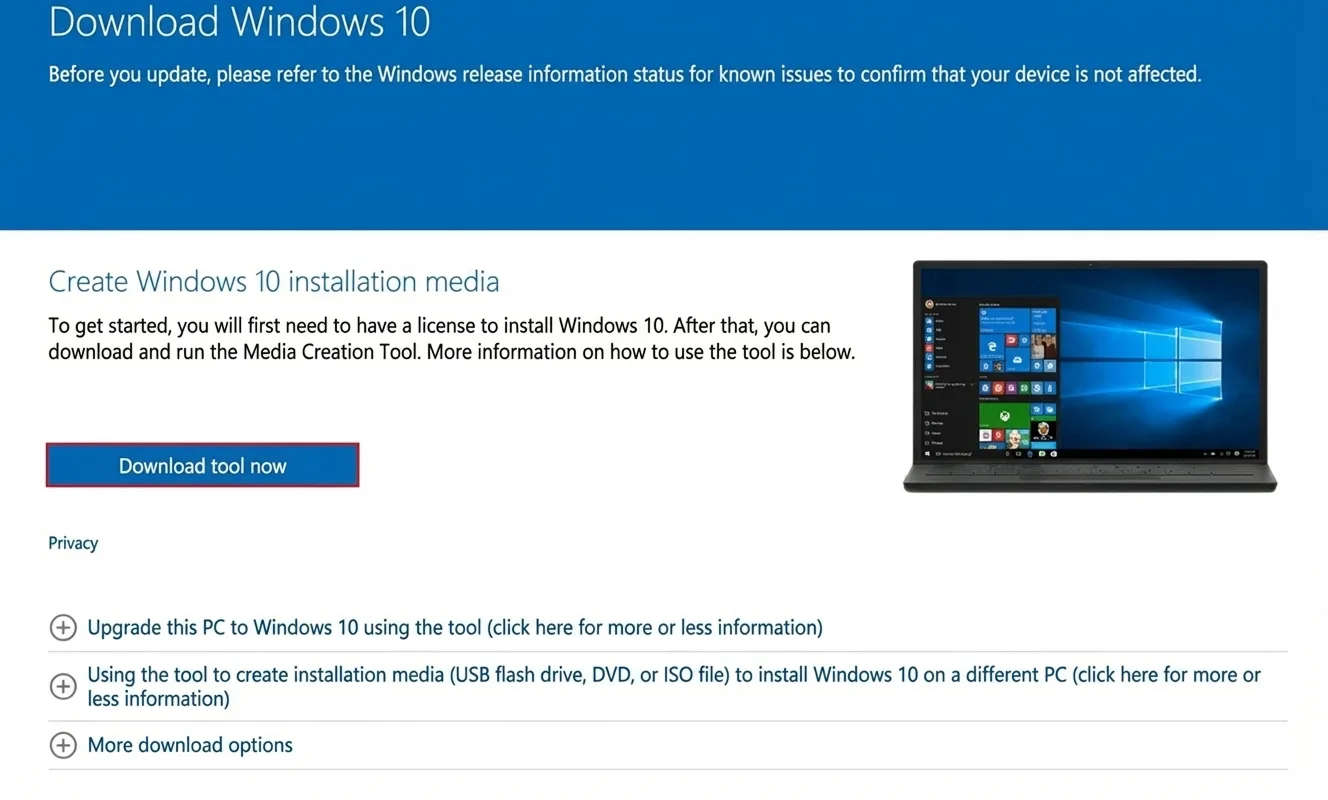
Étape 2 : Créer un nouveau document texte sur le bureau
Après avoir téléchargé l’Outil de création de support, vous devez apporter une petite modification dans les paramètres de Windows.
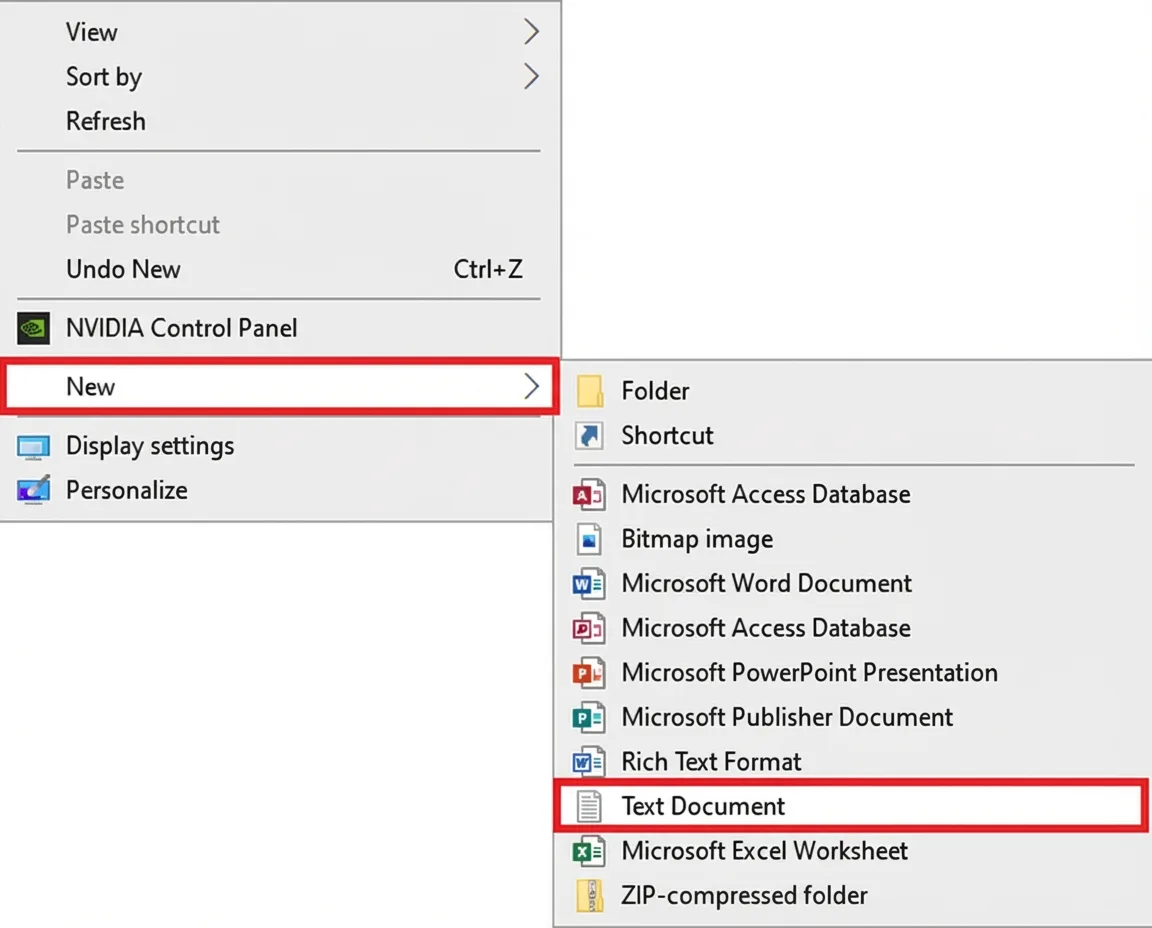
- Créer un nouveau document texte :
- Faites un clic droit sur un espace vide de votre bureau.
- Sélectionnez « Nouveau » puis « Document texte ».
- Un document texte vide est créé.
Étape 3 :
Copiez le texte suivant et collez-le dans le document texte. Enregistrez ensuite le document texte sous le nom « activate_tls.reg », sans les guillemets !
Windows Registry Editor Version 5.00[HKEY_LOCAL_MACHINESOFTWAREMicrosoftWindowsCurrentVersionInternet SettingsWinHttp]« DefaultSecureProtocols »=dword:00000a00[HKEY_LOCAL_MACHINESOFTWAREWow6432NodeMicrosoftWindowsCurrentVersionInternet SettingsWinHttp]« DefaultSecureProtocols »=dword:00000a00[HKEY_LOCAL_MACHINESYSTEMCurrentControlSetControlSecurityProvidersSCHANNELProtocolsTLS 1.1Client]« DisabledByDefault »=dword:00000000« Enabled »=dword:00000001[HKEY_LOCAL_MACHINESYSTEMCurrentControlSetControlSecurityProvidersSCHANNELProtocolsTLS 1.2Client]« DisabledByDefault »=dword:00000000« Enabled »=dword:00000001
Étape 4 :
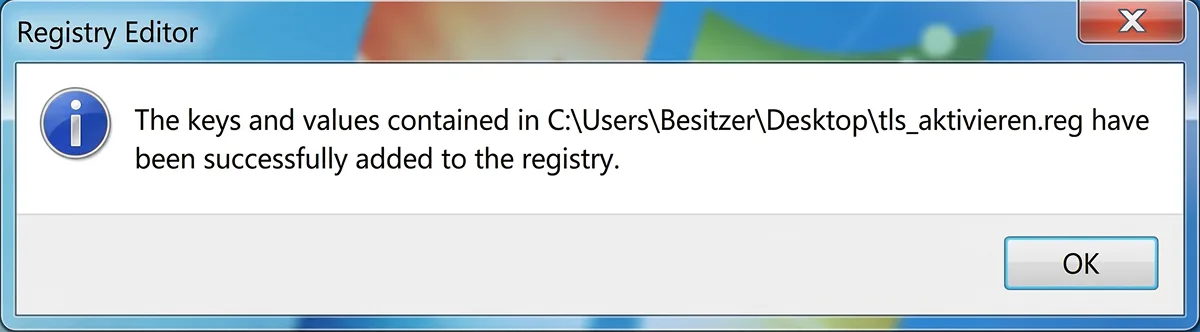
Double-cliquez maintenant sur le document texte enregistré activate_tls.reg et confirmez avec « Oui » lorsqu’on vous demande si le registre doit être modifié ou étendu.
Étape 5 :
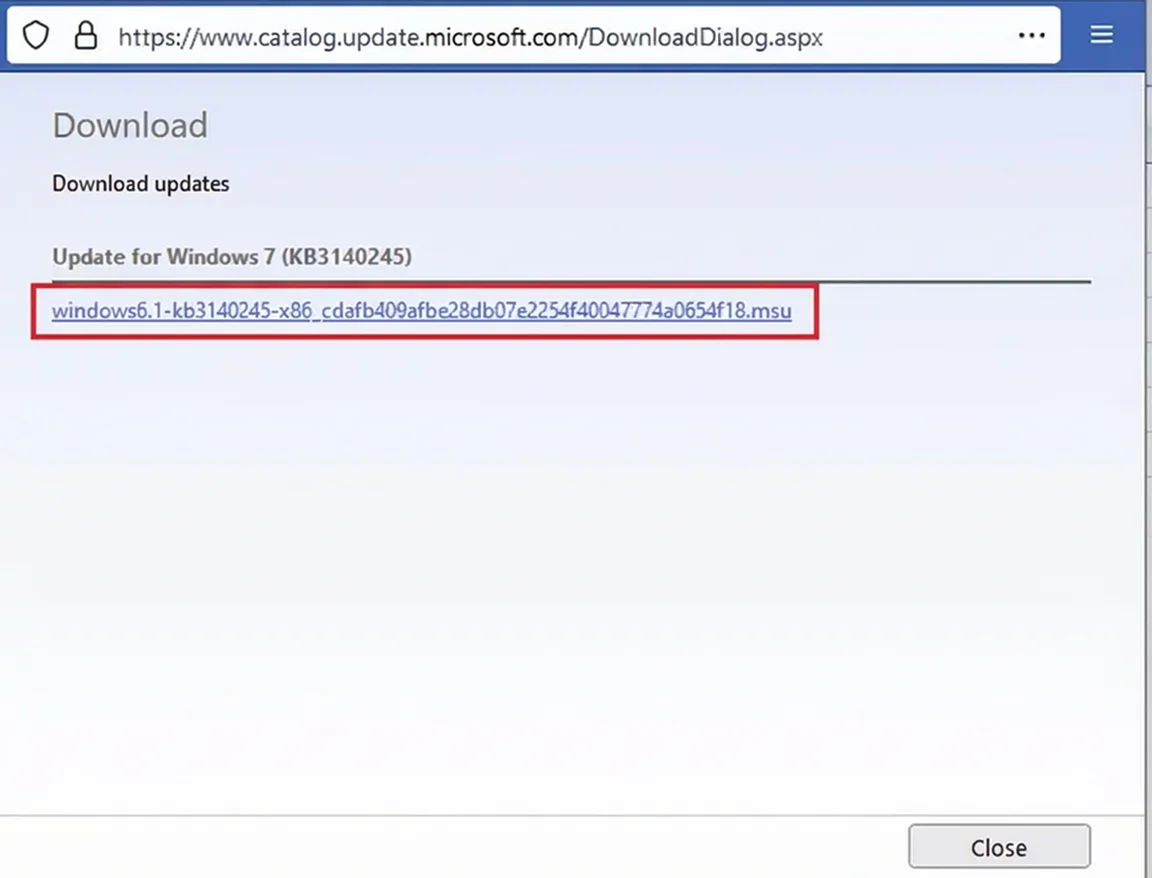
Maintenant, la mise à jour KB3140245 doit être téléchargée et installée. Vous pouvez télécharger cette mise à jour ici dans le catalogue Microsoft Update. La mise à jour est disponible pour les systèmes 32 bits et 64 bits. Vous pouvez découvrir quel système vous utilisez ici. Vous n’avez généralement pas besoin de la mise à jour sous Windows 8.
- Mise à jour pour Windows 7 (KB3140245) (32 bits)
- Mise à jour pour Windows 7 pour les systèmes basés sur x64 (KB3140245) (64 bits)
Dans le catalogue Microsoft Update, cliquez sur « Télécharger » à côté de la version correcte, puis sur le lien bleu dans la fenêtre contextuelle qui apparaît. Installez ensuite la mise à jour téléchargée et effectuez un redémarrage.
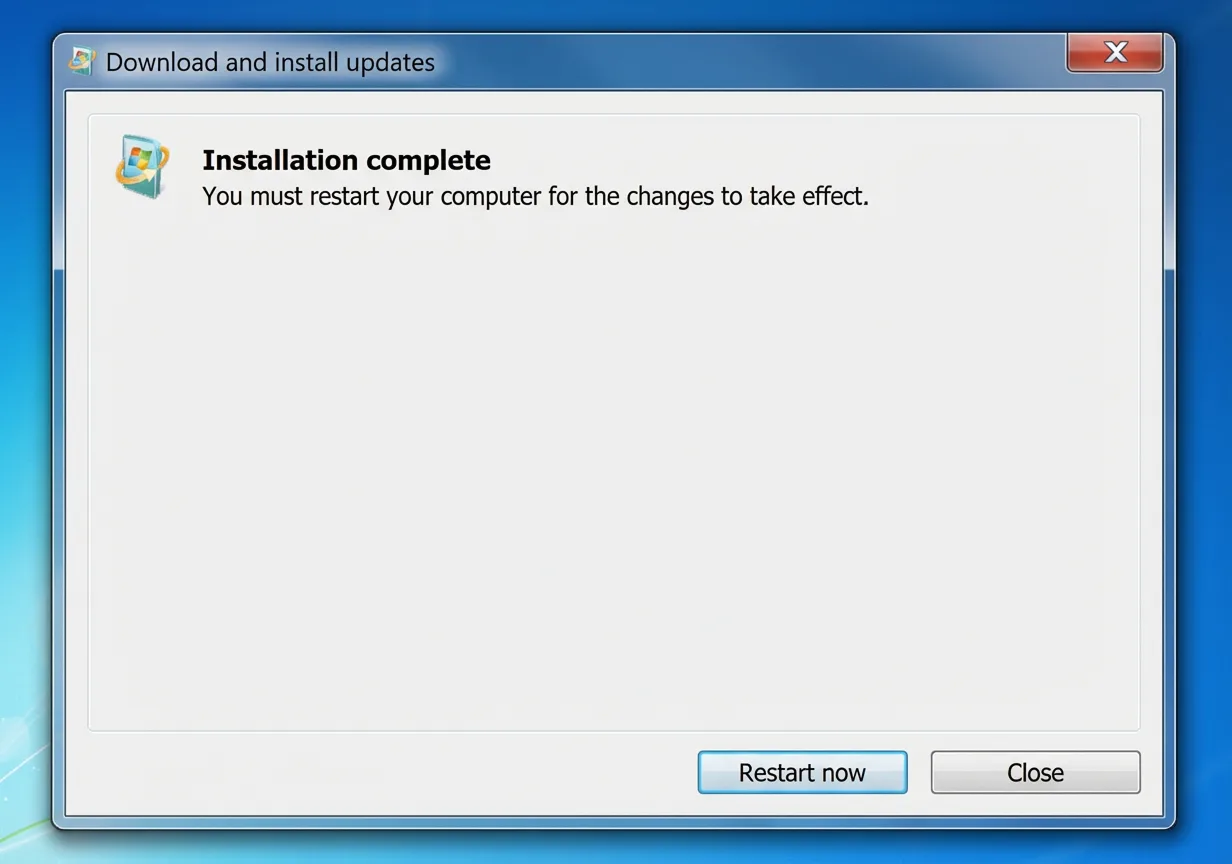
Terminé ! L’Outil de création de support est utilisable sur Windows 7
Après avoir installé la mise à jour et redémarré, vous pouvez maintenant utiliser l’Outil de création de support sur Windows 7 sans aucun problème.
➡️ Voulez-vous créer une clé USB amorçable avec l’Outil de création de support ?
Vous pouvez trouver des instructions détaillées pour créer et démarrer une clé USB ici.
Avez-vous besoin d’aide ?
Contactez-nous simplement sur notre chat en direct – nous serons heureux de vous aider !