





Ce guide montre comment mettre à niveau Windows 11 Famille vers Windows 11 Pro, puis comment activer Windows 11 Pro à l’aide de la clé de produit que vous avez achetée.
Avant de commencer
- Enregistrez votre travail et fermez les programmes ouverts.
- Si vous êtes sur un ordinateur portable, branchez-le sur le secteur.
- Ayez votre clé de produit Windows 11 Pro à portée de main (vous la saisirez vers la fin).
- Vous allez temporairement vous déconnecter d’Internet, puis vous reconnecter pour l’activation.
Étape 1 : Ouvrir les connexions réseau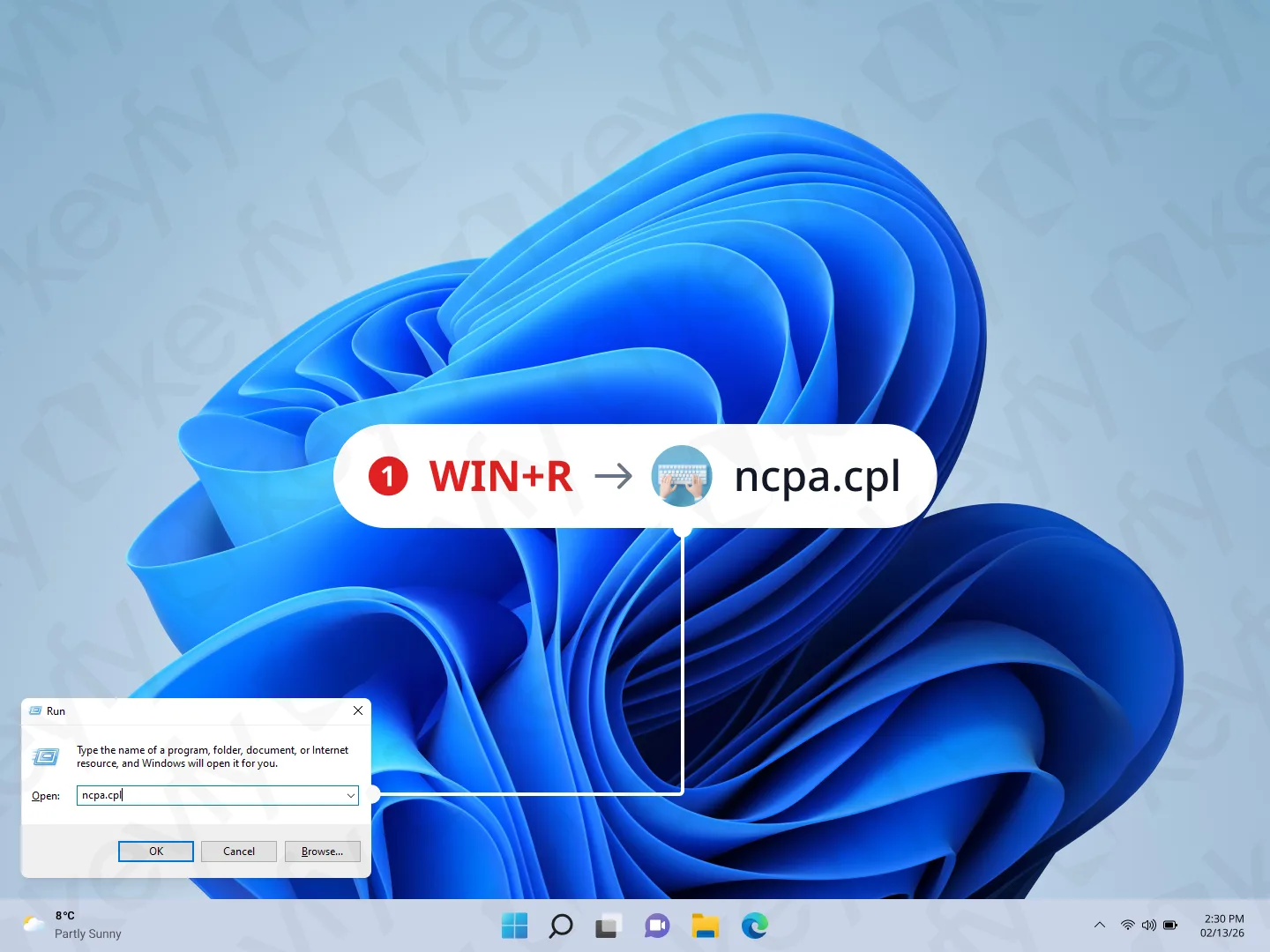
Appuyez sur Windows + R, tapez ncpa.cpl, et appuyez sur Entrée.
Cela ouvre la fenêtre des Connexions réseau où vous pouvez gérer les adaptateurs Wi-Fi/Ethernet.
Étape 2 : Se déconnecter d’Internet (désactiver les adaptateurs)
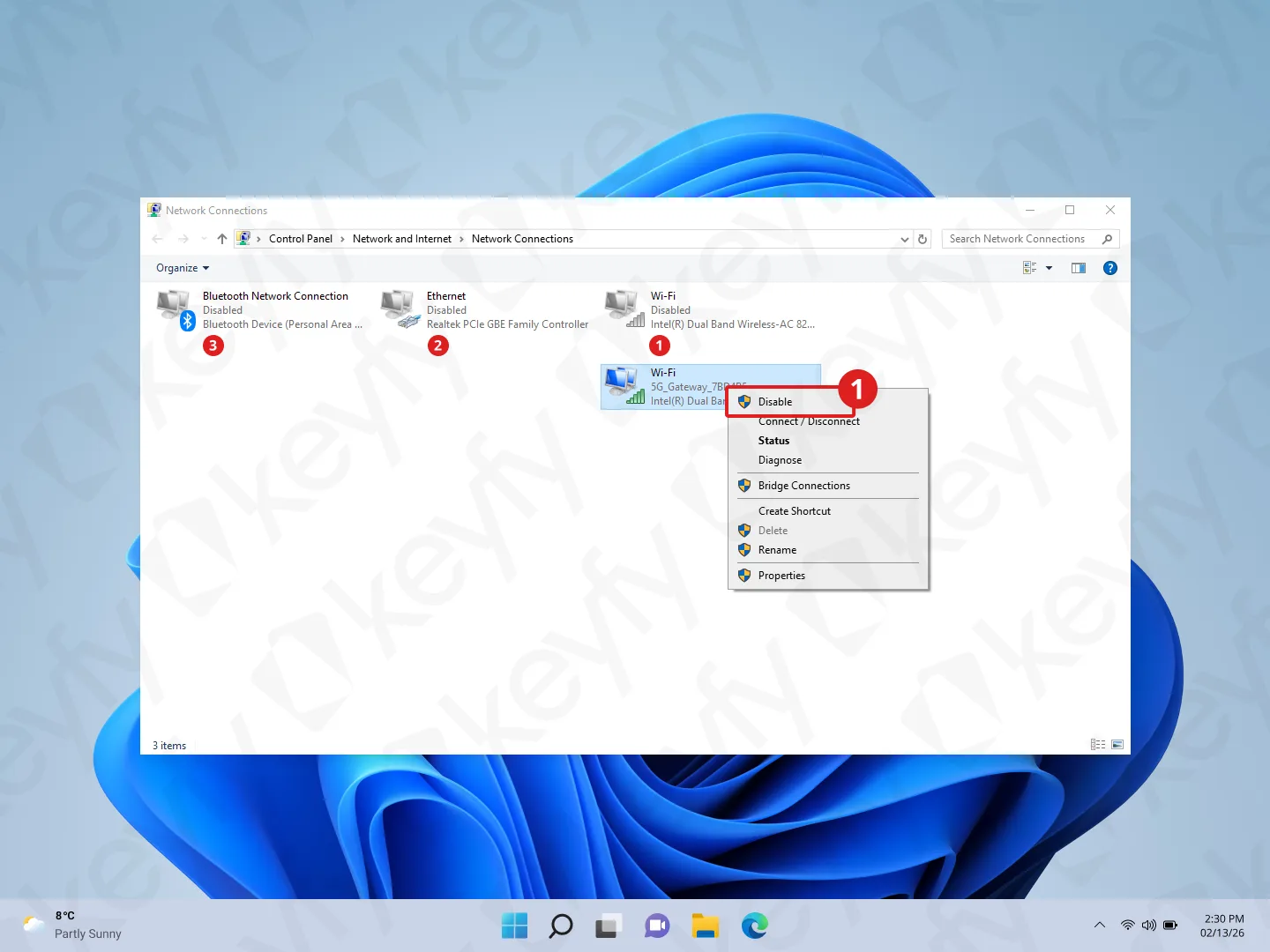
Dans les Connexions réseau, désactivez les adaptateurs Internet que vous utilisez :
- Faites un clic droit sur Wi-Fi → Désactiver
- Faites un clic droit sur Ethernet → Désactiver (si présent)
- Connexion réseau Bluetooth → Désactiver (facultatif)
Objectif : Votre PC doit être hors ligne pour l’étape de changement d’édition.
Étape 3 : Ouvrir les paramètres d’activation et démarrer la mise à niveau
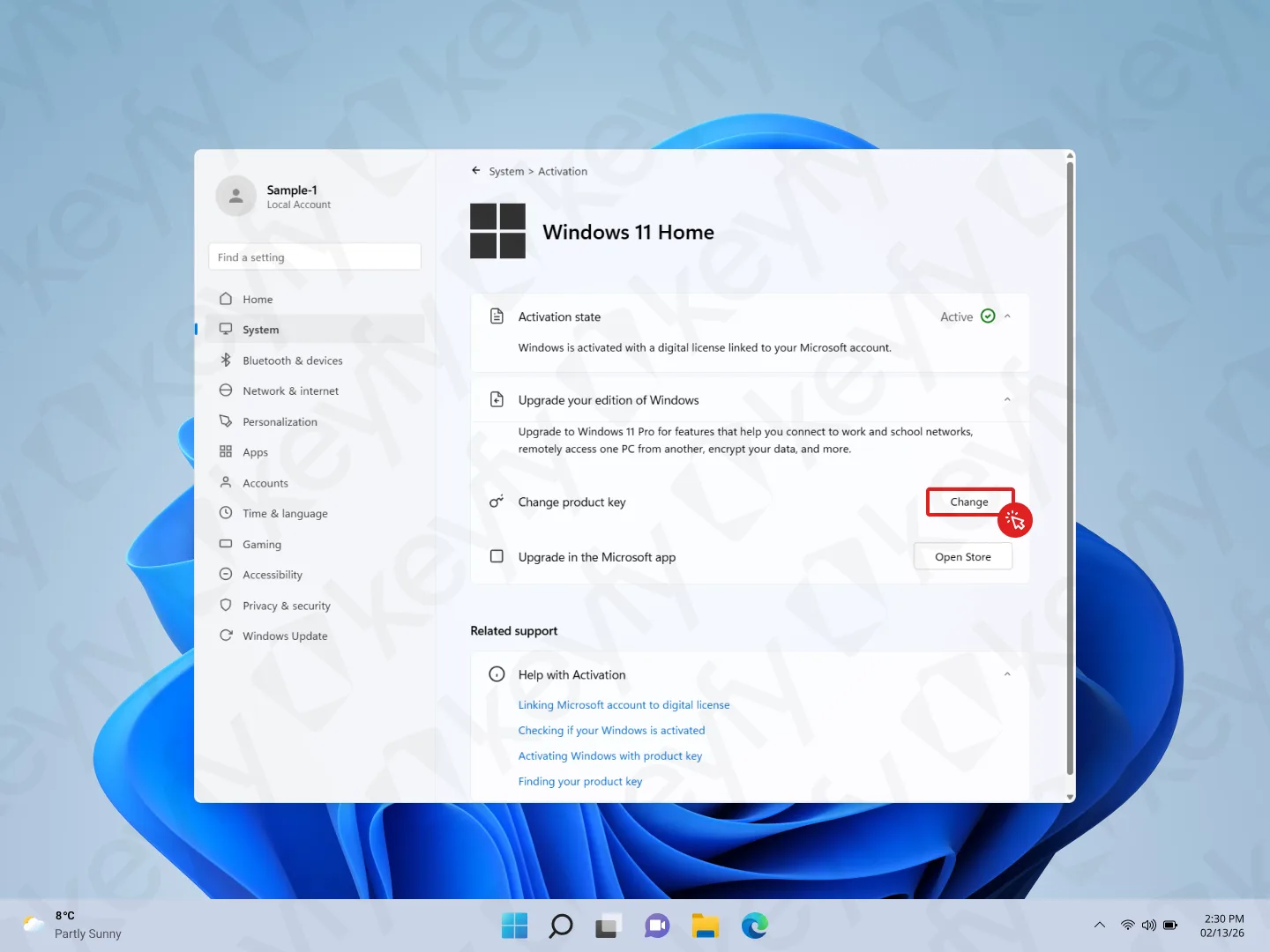
Ouvrez Paramètres → Système → Activation.
Sous Mettre à niveau votre édition de Windows, cliquez sur Modifier à côté de Modifier la clé de produit.
Étape 4 : Saisir la clé de mise à niveau générique
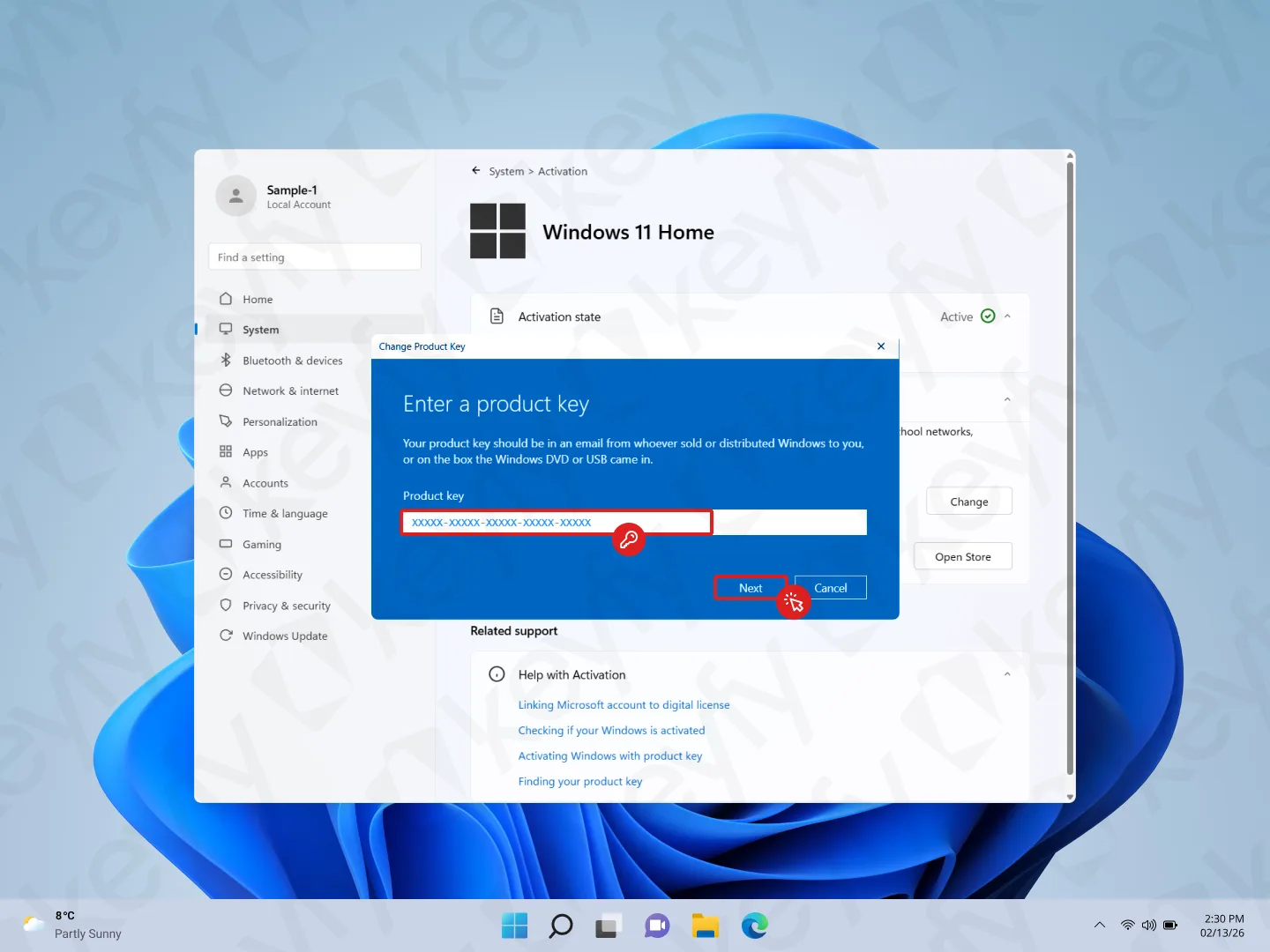
Dans la fenêtre « Saisir une clé de produit », saisissez la clé de mise à niveau générique suivante :
Clé de mise à niveau : VK7JG-NPHTM-C97JM-9MPGT-3V66T
Confirmez le processus en cliquant sur Suivant.
Important : Cette clé est utilisée pour lancer la mise à niveau de l’édition (Famille → Pro). Elle n’active pas Windows. Vous l’activerez plus tard à l’aide de la clé que vous avez achetée.
Étape 5 : Confirmer la mise à niveau de l’édition
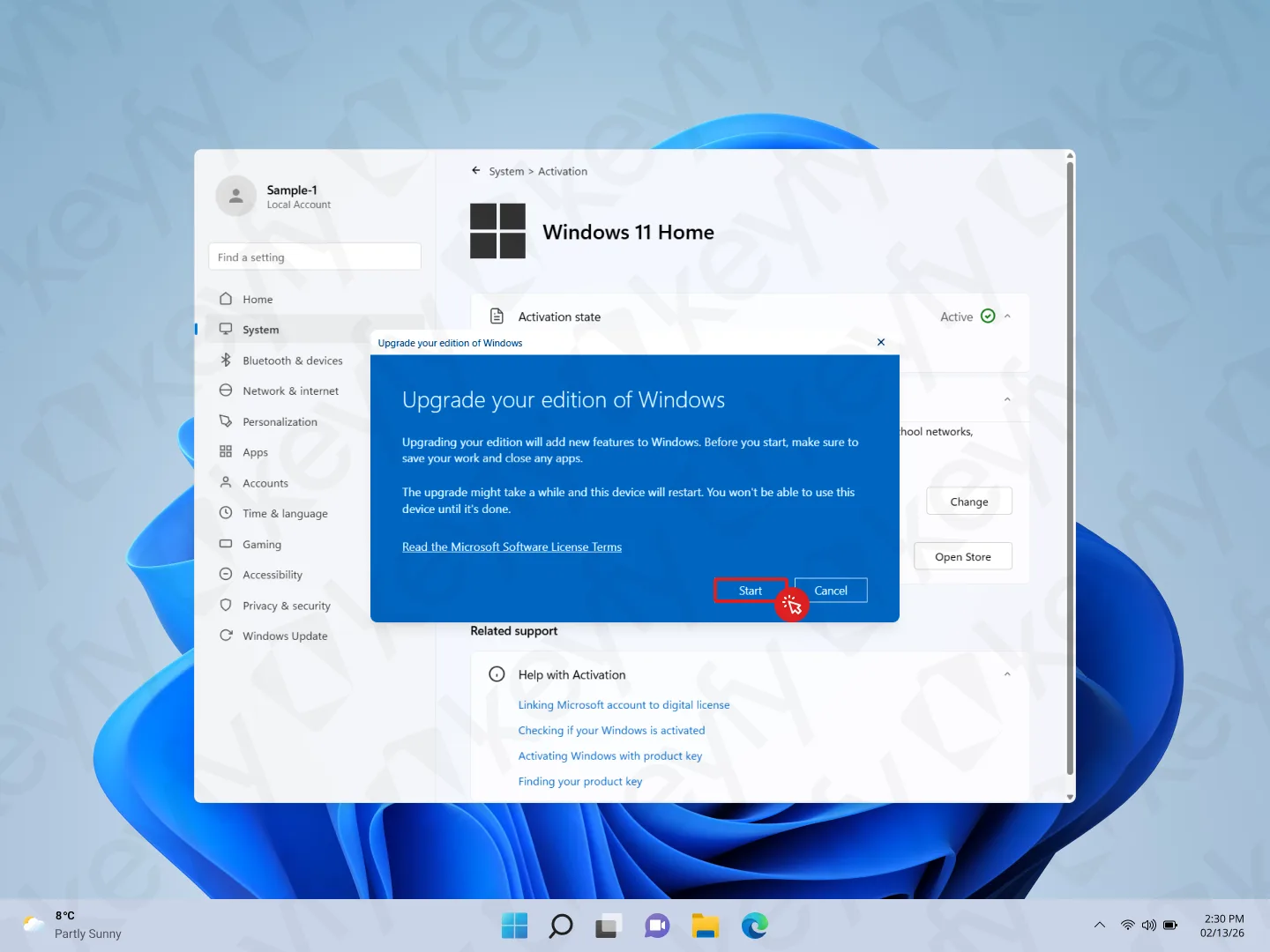
Vous verrez « Mettre à niveau votre édition de Windows ». Cliquez sur Démarrer.
Windows commencera la mise à niveau vers Windows 11 Pro et pourra redémarrer pendant le processus.
Étape 6 : Patienter pendant que Windows prépare la mise à niveau
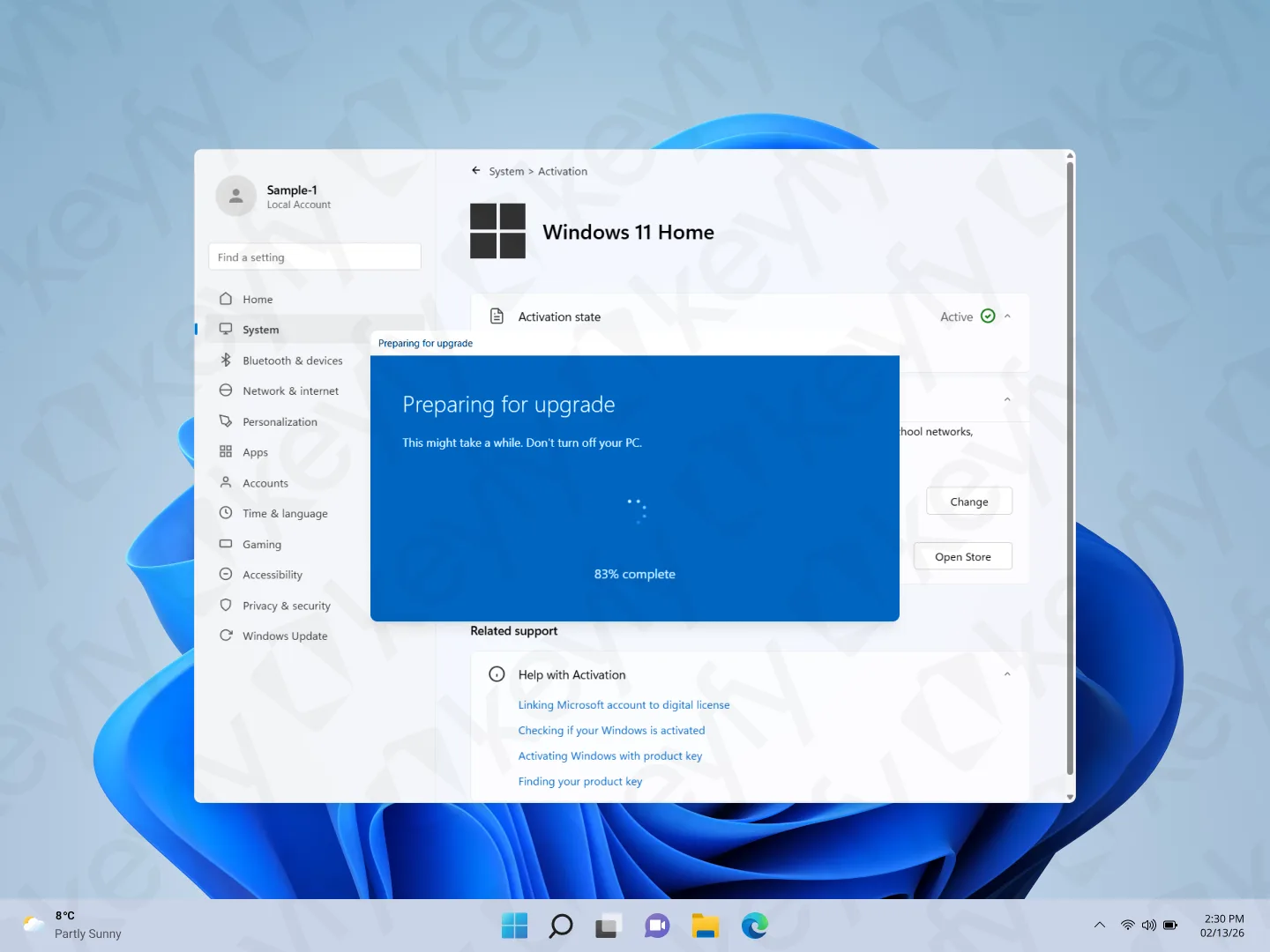
Vous verrez « Préparation de la mise à niveau » avec un pourcentage de progression.
N’éteignez pas votre PC.
Étape 7 : Attendre « Ajout de fonctionnalités »
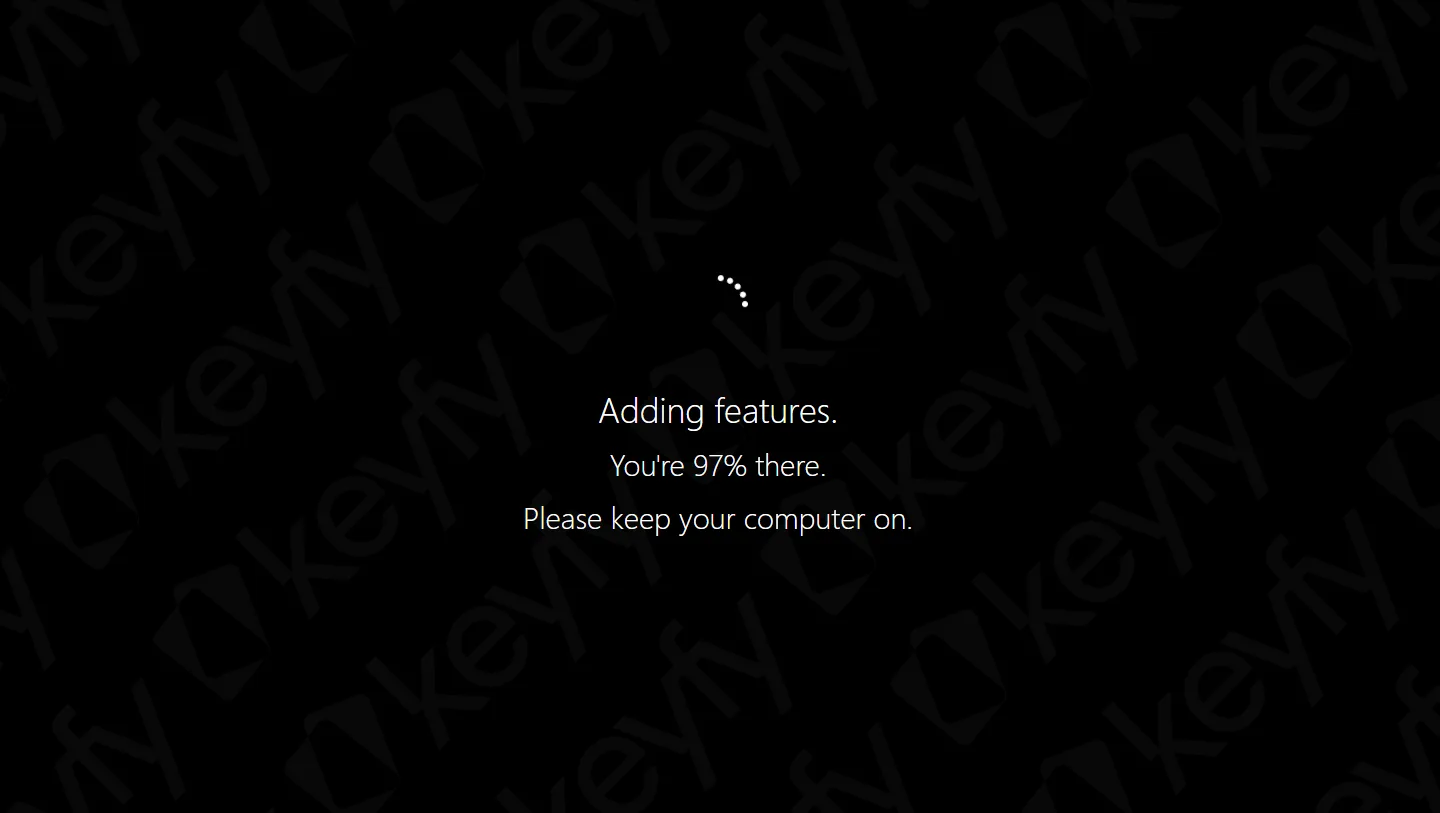
Vous pouvez voir un message en plein écran tel que : « Ajout de fonctionnalités… Veuillez ne pas éteindre votre ordinateur. »
Attendez simplement qu’il se termine.
Étape 8 : Vérifier l’activation (attendu : Non activé hors ligne)
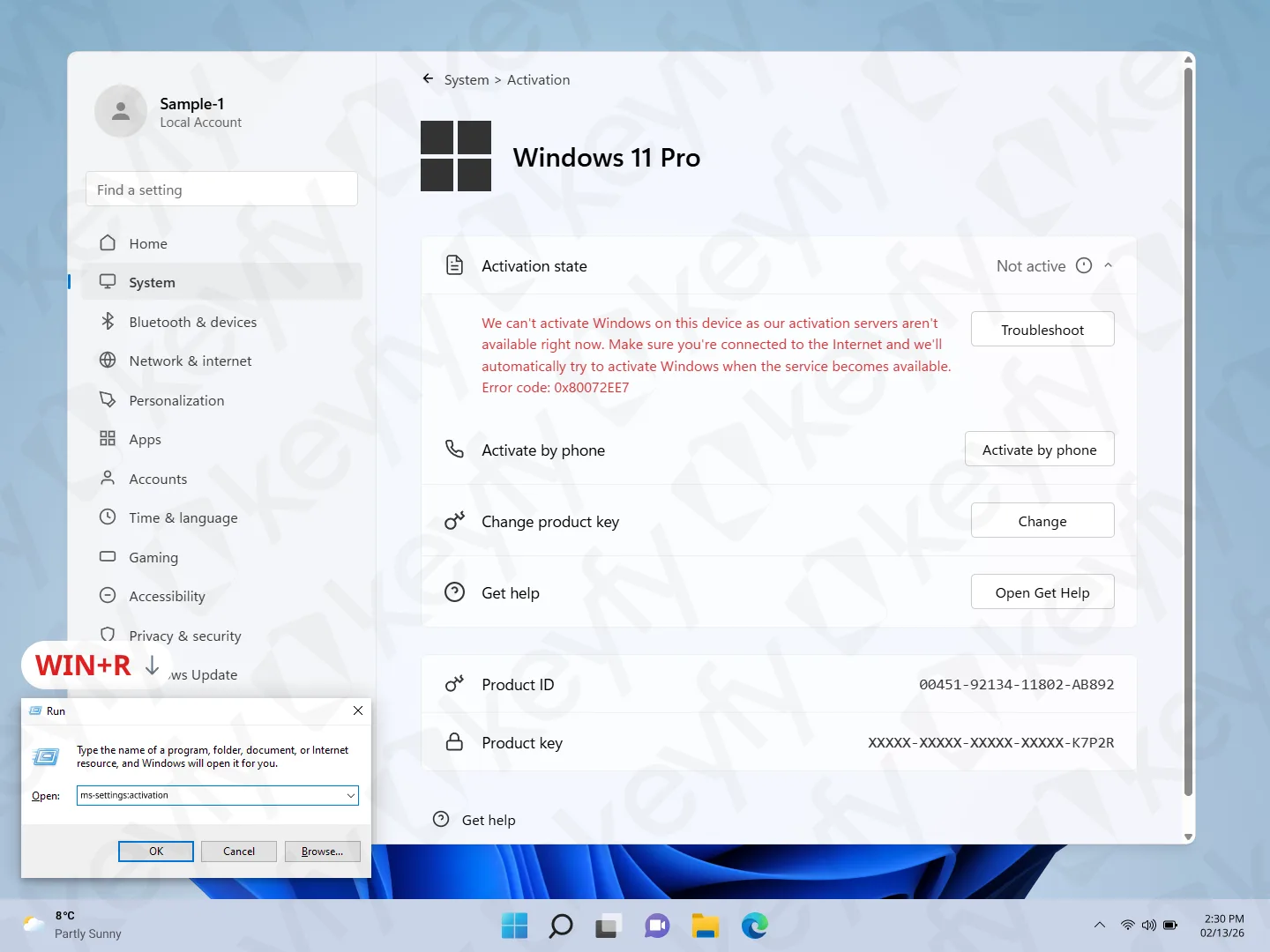
Une fois la mise à niveau terminée, ouvrez à nouveau l’Activation (ou appuyez sur Windows + R et exécutez ms-settings:activation).
Vous devriez maintenant voir Windows 11 Pro.
Si vous voyez Non activé avec un message rouge, c’est normal à ce stade car Internet est toujours désactivé.
Étape 9 : Se reconnecter à Internet (activer les adaptateurs)
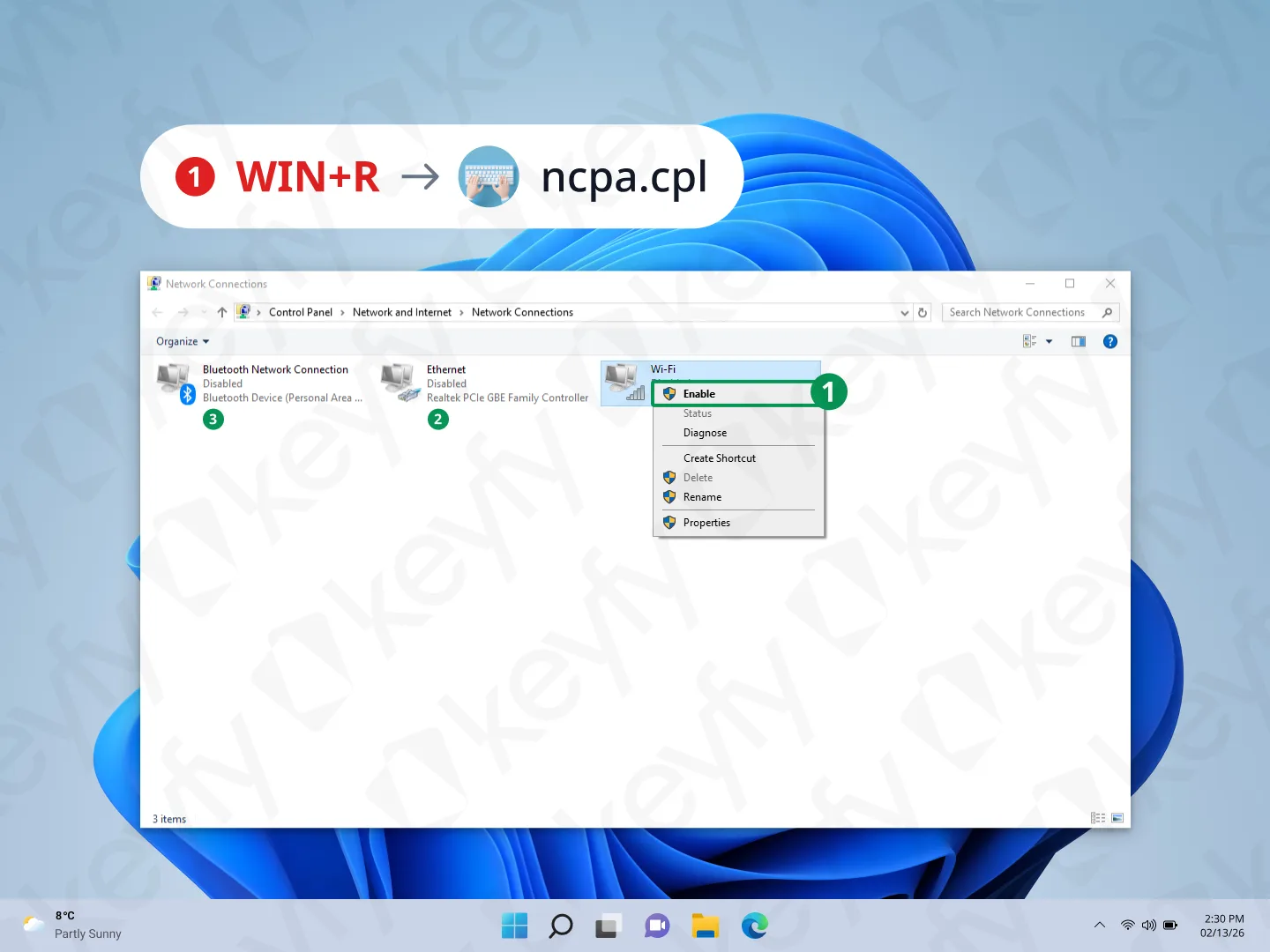
Appuyez sur Windows + R, tapez ncpa.cpl, et appuyez sur Entrée.
Réactivez votre connexion :
- Faites un clic droit sur Wi-Fi → Activer (ou)
- Faites un clic droit sur Ethernet → Activer
Vous n’avez besoin que d’une seule méthode de connexion fonctionnelle.
Étape 10 : Saisir votre clé Windows 11 Pro achetée
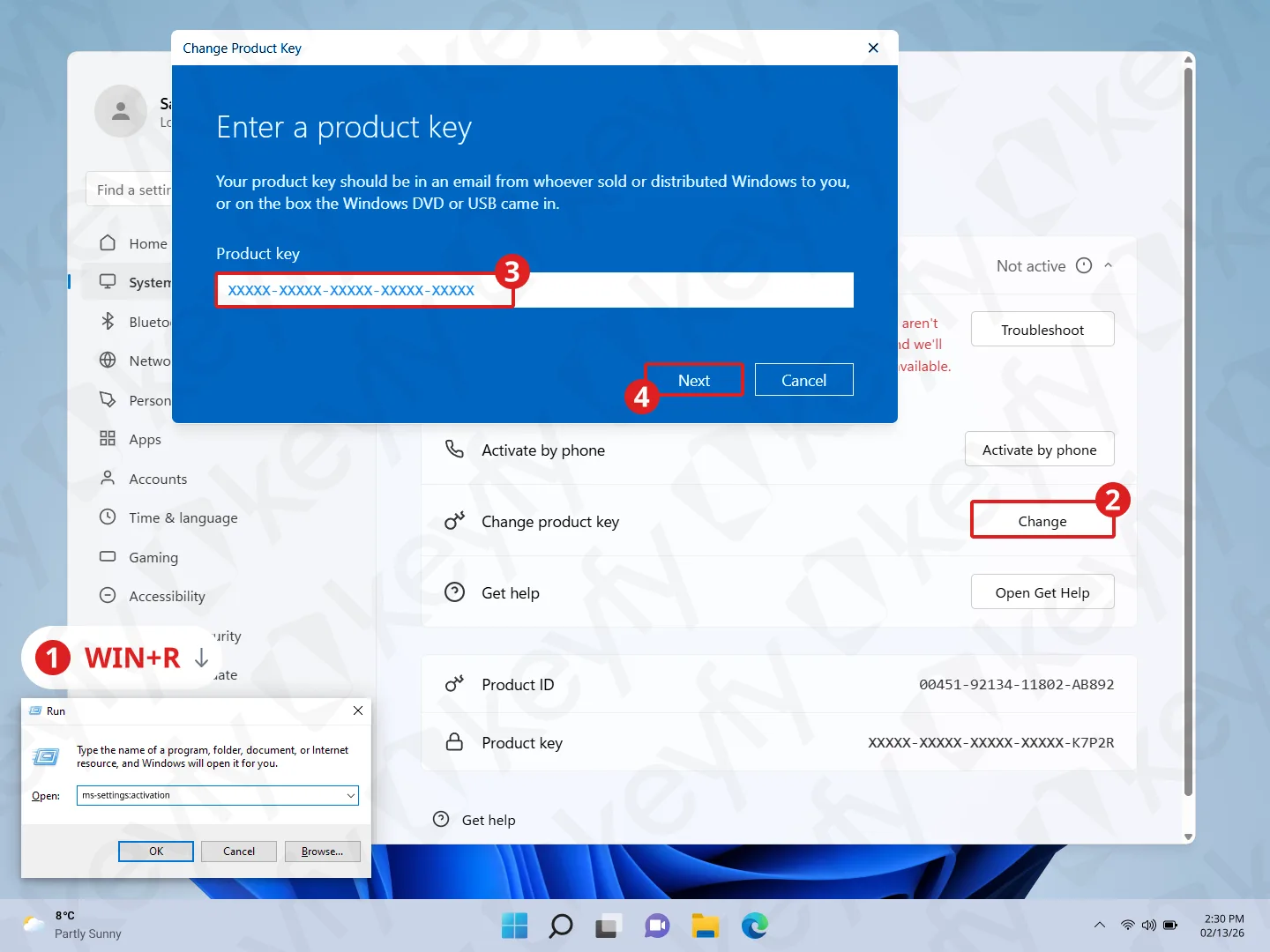
Retournez dans Paramètres → Système → Activation.
Sous Modifier la clé de produit, cliquez sur Modifier, collez votre clé Windows 11 Pro achetée, puis cliquez sur Suivant.
Étape 11 : Confirmer l’activation
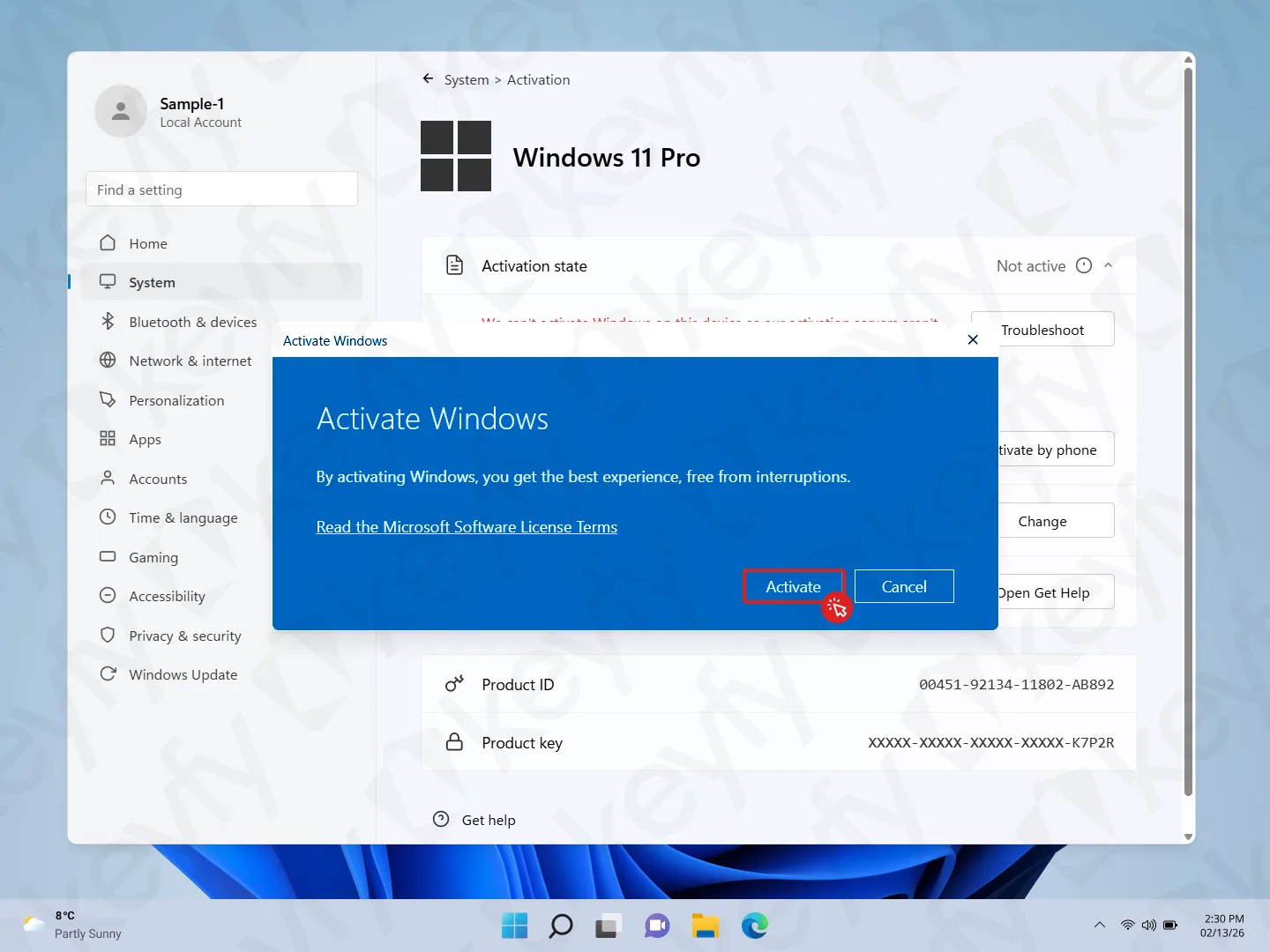
Si une fenêtre contextuelle indiquant Activer Windows apparaît, cliquez sur Activer.
Si aucune fenêtre contextuelle n’apparaît, Windows peut s’activer automatiquement en arrière-plan — vérifiez simplement l’état de l’activation sur la page.
Étape 12 : Terminé (Activé)
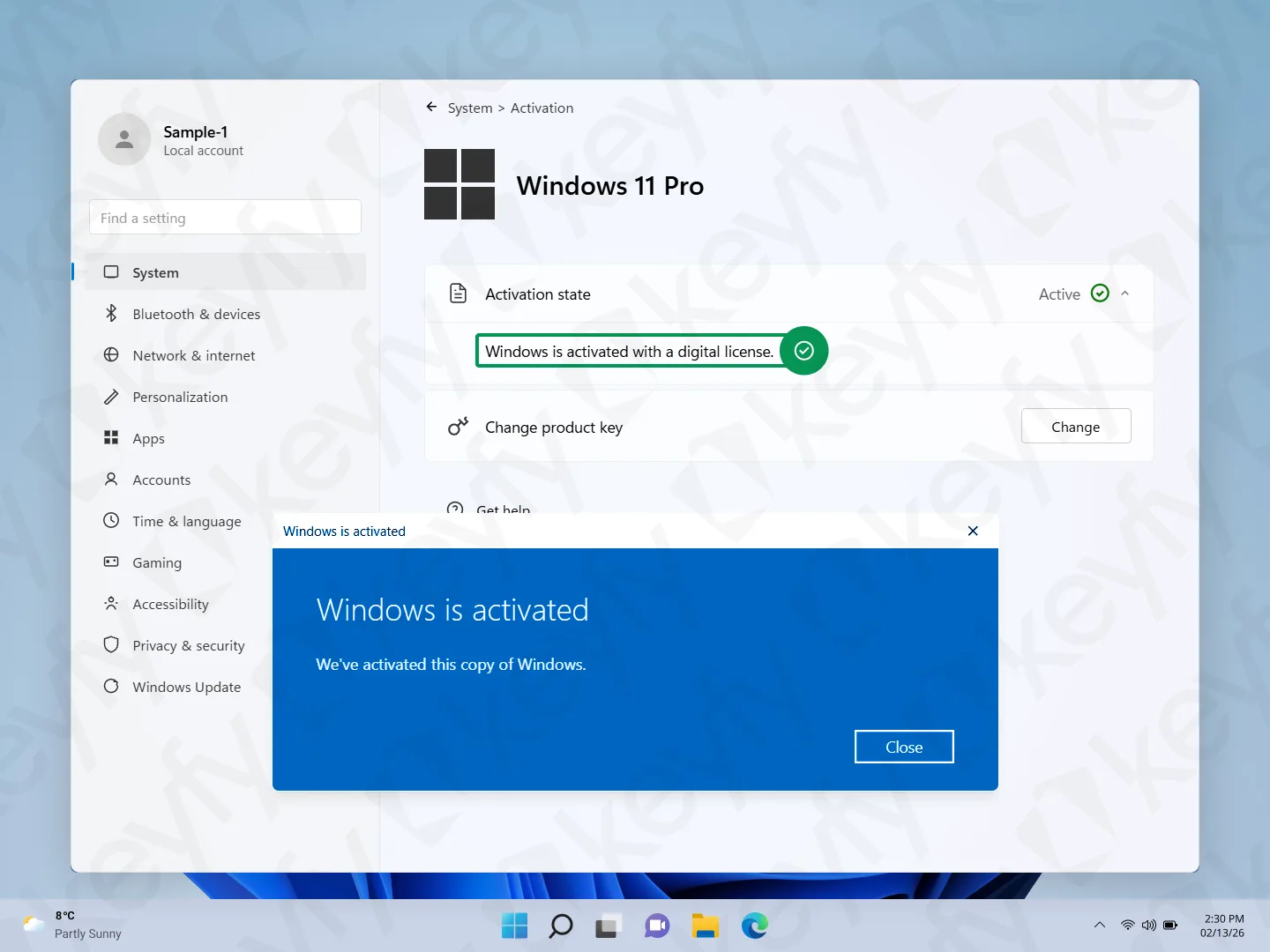
Vous verrez :
- État d’activation : Actif ✅
- Windows est activé à l’aide d’une licence numérique
- Un message de confirmation « Windows est activé » (cliquez sur Fermer)
C’est tout — votre PC exécute maintenant Windows 11 Pro et est activé.
Dépannage rapide
- Toujours « Non activé » ? Redémarrez votre PC une fois et vérifiez à nouveau Paramètres → Système → Activation.
- Clé non acceptée ? Vérifiez que vous avez collé la clé correctement (pas d’espaces supplémentaires) et qu’il s’agit de la bonne édition (Windows 11 Pro).
- Erreurs d’activation ? Confirmez que vous êtes en ligne (Wi-Fi/Ethernet activé et fonctionnel), puis réessayez.