





Ce guide montre comment créer une clé USB amorçable à l’aide de l’Outil de création de support de Microsoft, puis comment installer Windows à partir de cette clé USB. Suivez attentivement les étapes.
Étape 1 : Télécharger l’Outil de création de support
Téléchargez l’Outil de création de support de Microsoft sur le PC où vous souhaitez préparer la clé USB. Vous l’utiliserez pour créer un programme d’installation USB amorçable pour Windows.
Après le téléchargement, assurez-vous de pouvoir trouver le fichier (généralement dans votre dossier Téléchargements).
Étape 2 : Ouvrir les téléchargements et exécuter l’Outil de création de support
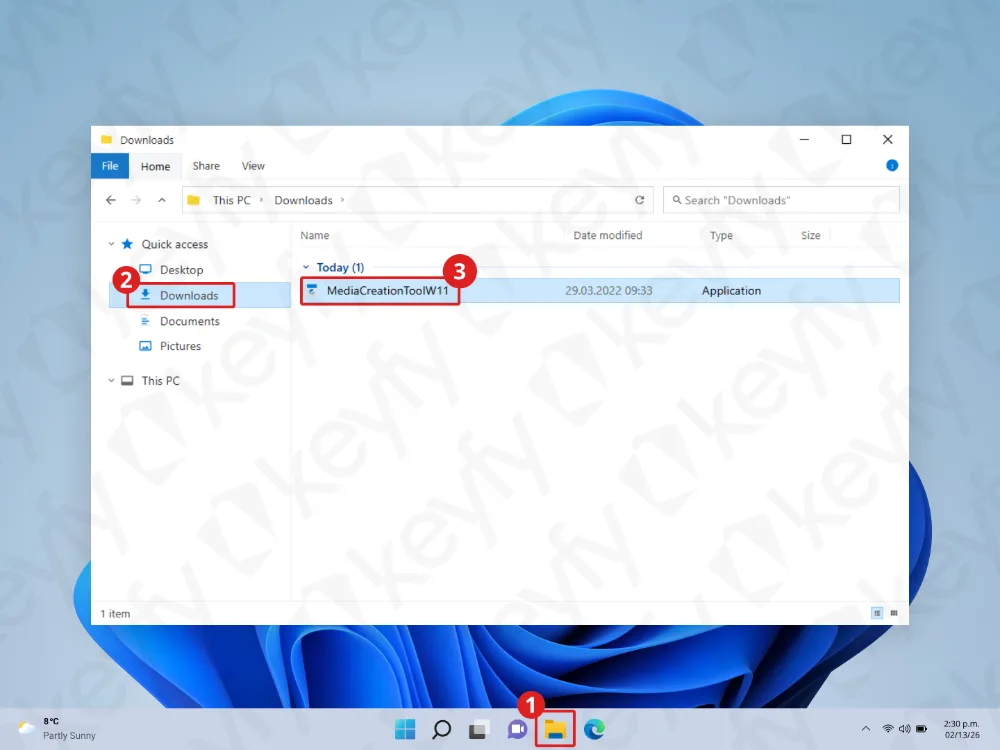
Ouvrez l’Explorateur de fichiers, accédez aux Téléchargements, et double-cliquez sur le fichier MediaCreationTool pour le lancer.
Étape 3 : Autoriser l’outil à apporter des modifications
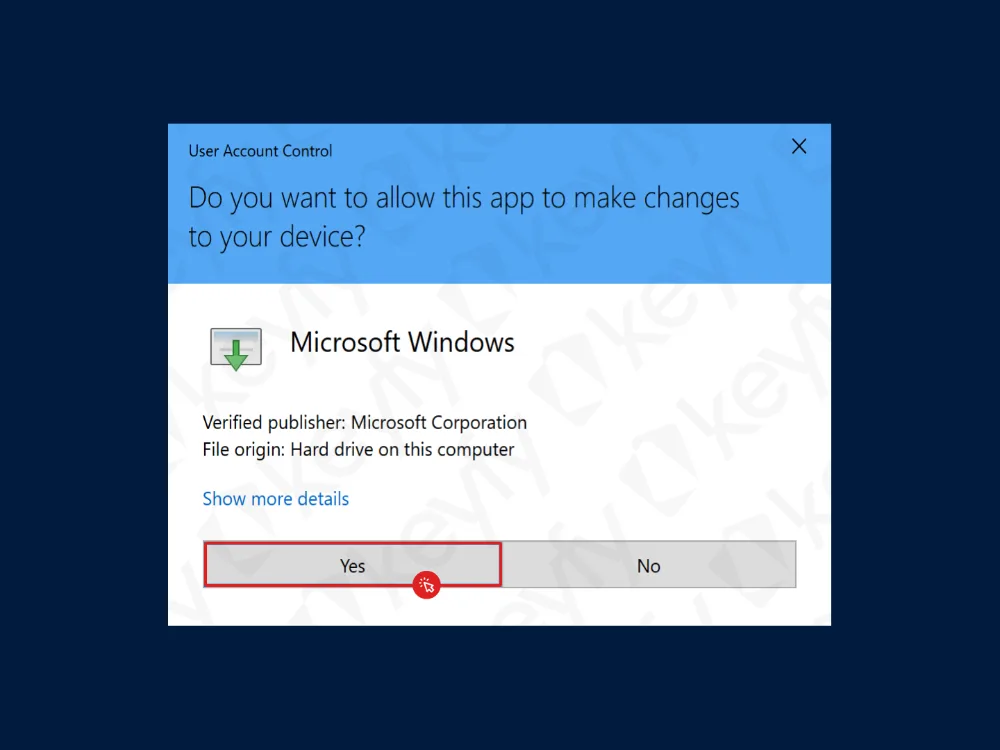
Si Windows affiche une fenêtre contextuelle de Contrôle de compte d’utilisateur, cliquez sur Oui.
Étape 4 : Accepter les termes de la licence
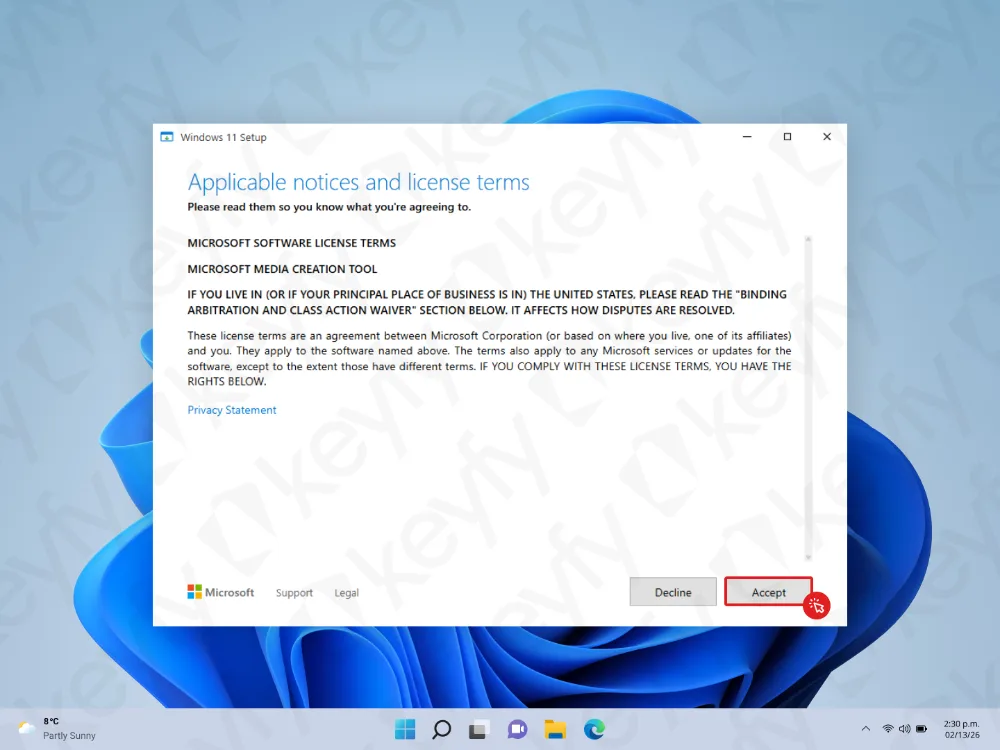
Lisez les termes de la licence (facultatif) et cliquez sur Accepter pour continuer.
Étape 5 : Sélectionner la langue et l’édition
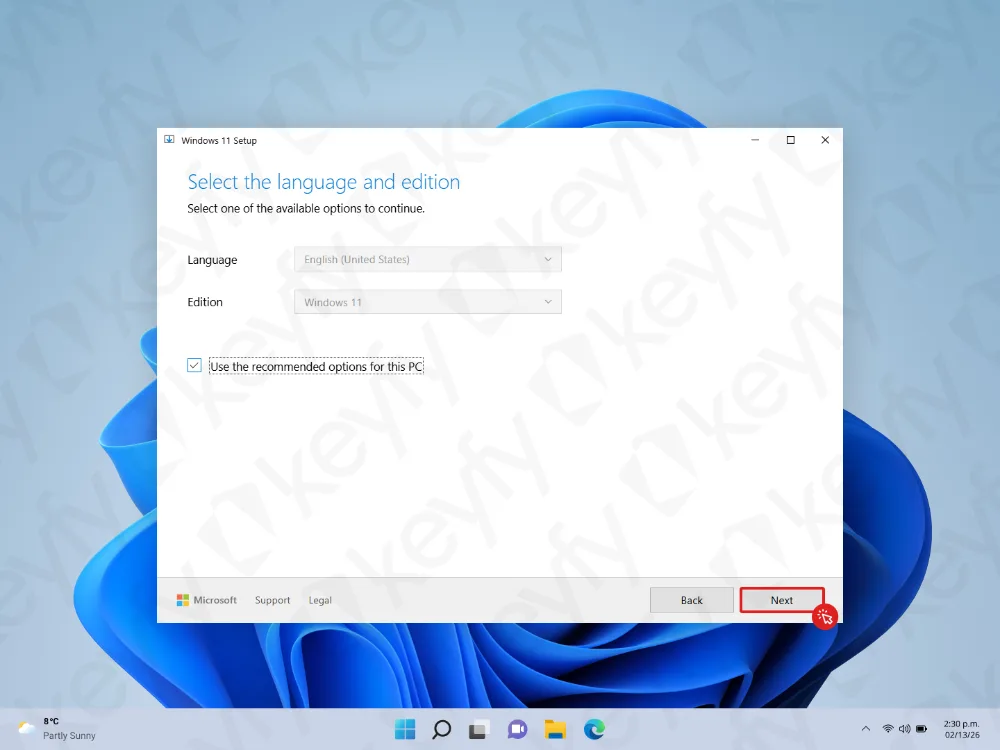
Sur l’écran Sélectionner la langue et l’édition :
- Pour la plupart des utilisateurs, laissez les options recommandées sélectionnées.
- Si vous avez besoin d’une langue/édition différente, décochez Utilisez les options recommandées pour ce PC et choisissez ce dont vous avez besoin.
Cliquez sur Suivant.
Étape 6 : Choisir le disque mémoire flash USB
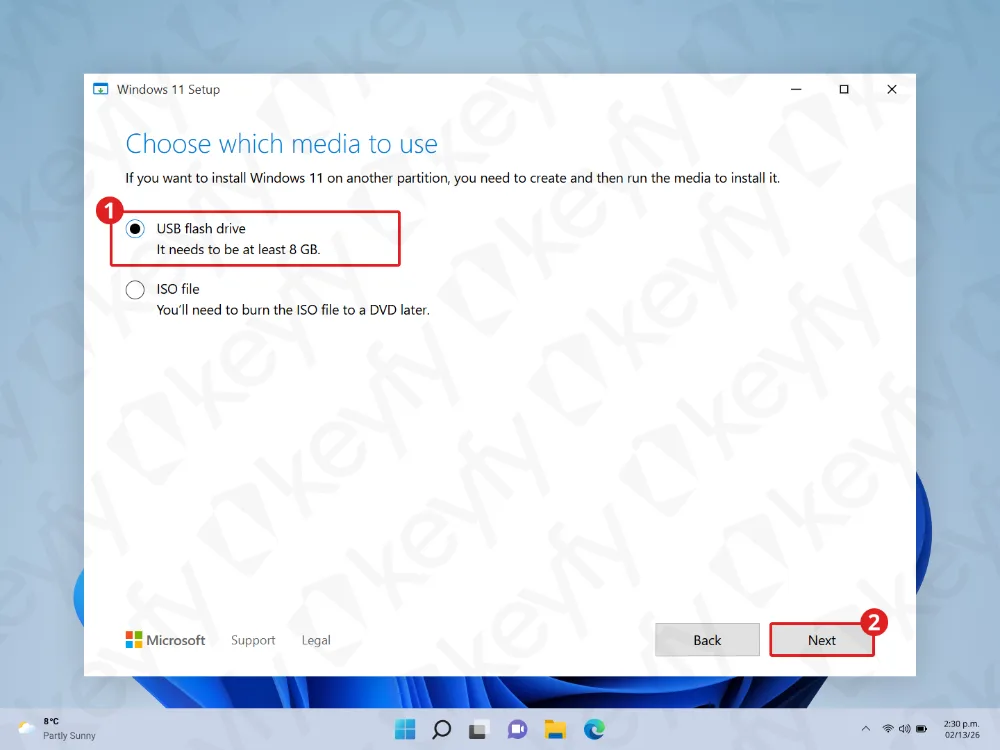
Sélectionnez Disque mémoire flash USB et cliquez sur Suivant.
Important : La clé USB doit faire au moins 8 Go.
Étape 7 : Sélectionner la clé USB
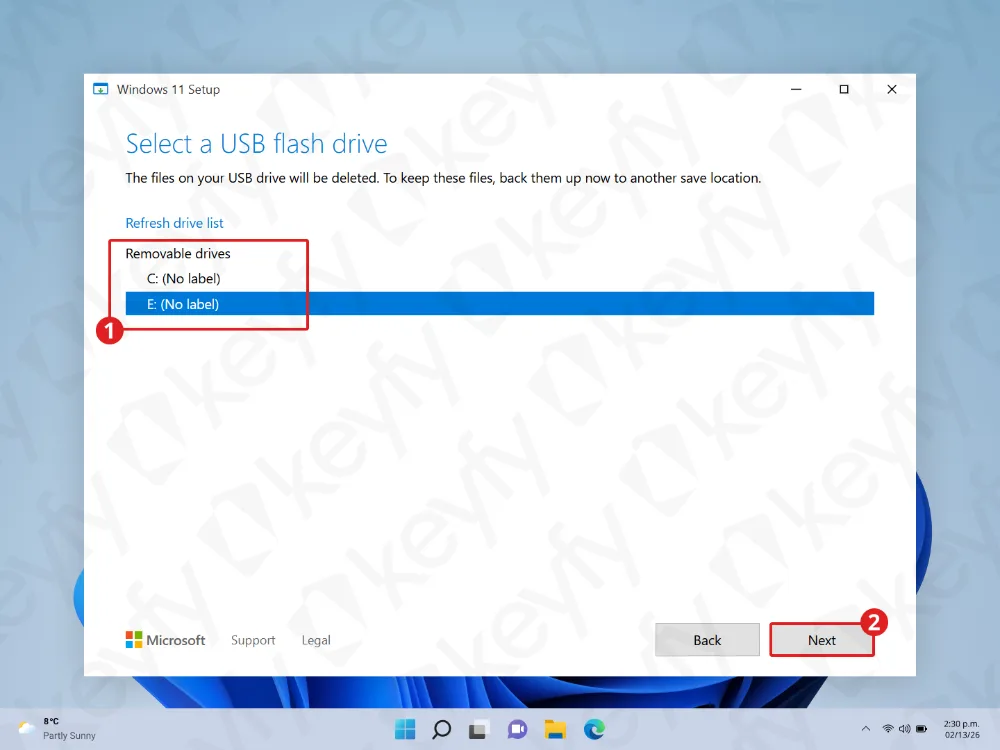
Sélectionnez votre clé USB dans la liste et cliquez sur Suivant.
Avertissement : Tous les fichiers sur la clé USB seront supprimés. Sauvegardez d’abord tout ce qui est important.
Étape 8 : Patienter pendant le téléchargement de Windows
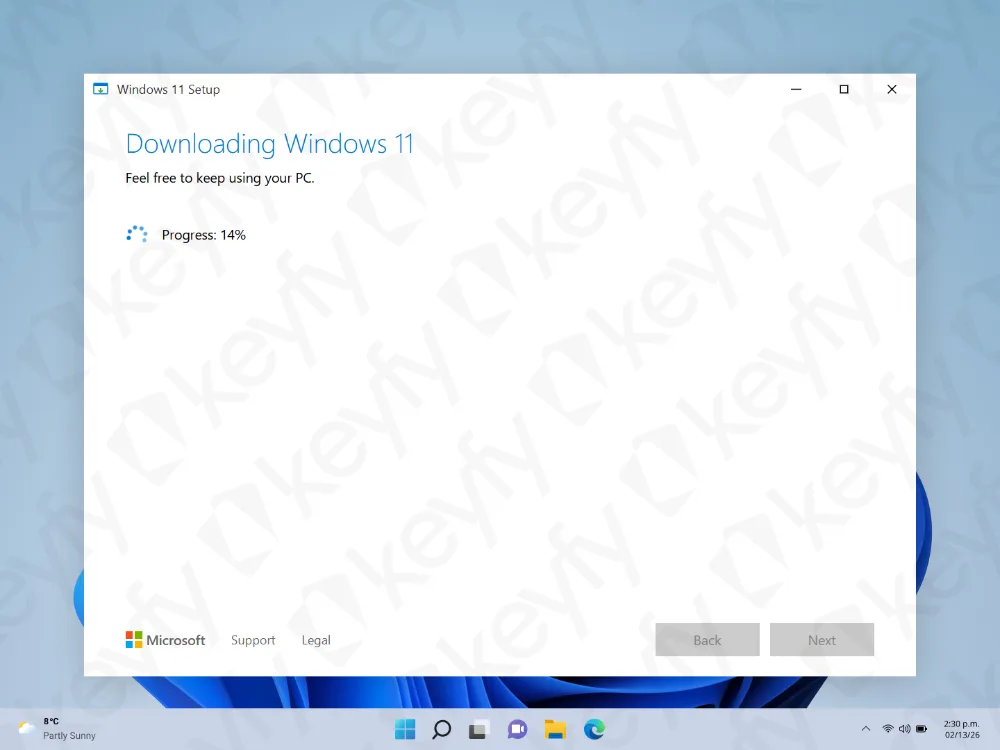
L’outil va maintenant télécharger Windows et préparer la clé USB. Cela peut prendre un certain temps selon votre vitesse de connexion internet.
Laissez le PC allumé et ne retirez pas la clé USB.
Étape 9 : Terminer — votre clé USB est prête
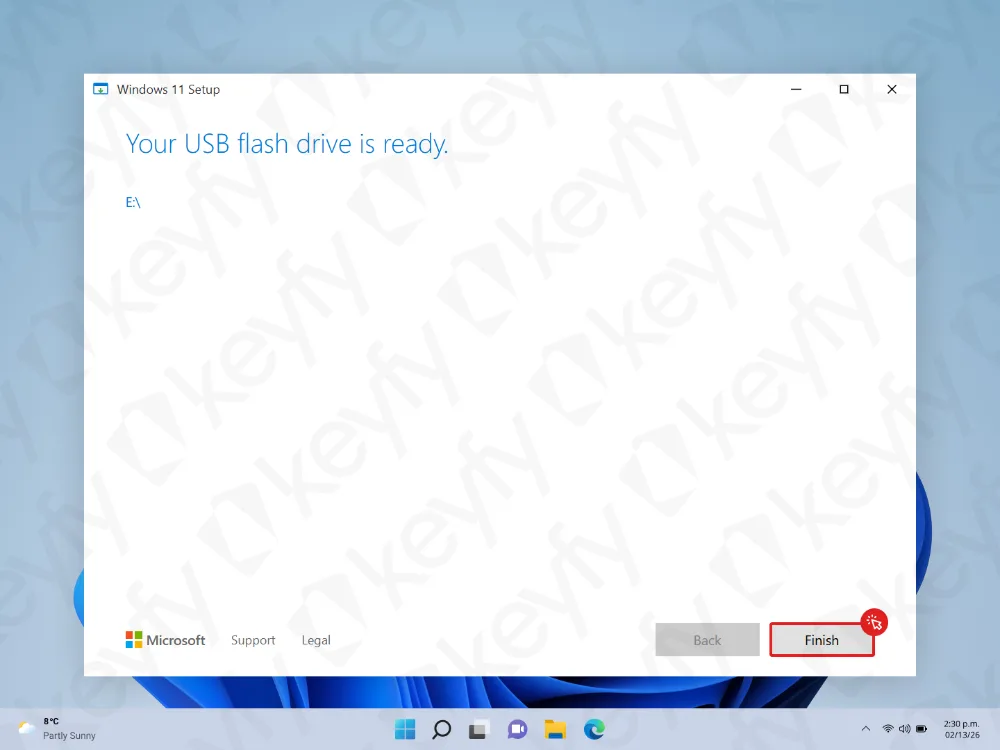
Lorsque vous voyez Votre disque mémoire flash USB est prêt, cliquez sur Terminer.
Votre programme d’installation USB amorçable est maintenant créé.
Étape 10 : Redémarrer le PC et ouvrir le Menu de démarrage (Boot Menu)
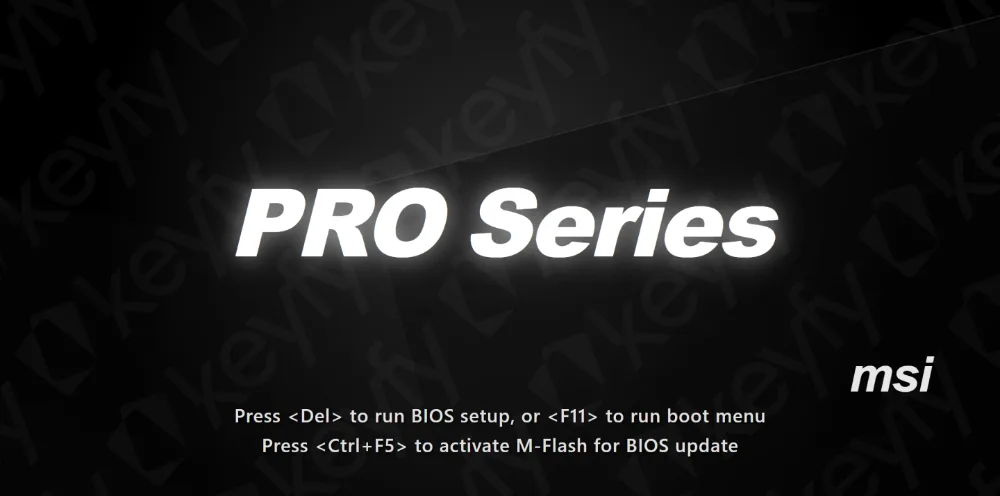
Insérez la clé USB dans le PC où vous souhaitez installer Windows, puis redémarrez le PC.
Lors du premier écran de démarrage, appuyez sur la touche du Menu de démarrage (Boot Menu). Cela dépend du fabricant.
- Dell : F12
- MSI : F11
- HP : Échap ou F9
- Lenovo : F12 (parfois Fn + F12)
- Acer : F12
- ASRock : F11
- Gigabyte : F12
Si vous n’êtes pas sûr, recherchez le modèle de votre PC + « touche boot menu ».
Étape 11 : Sélectionner le périphérique de démarrage USB
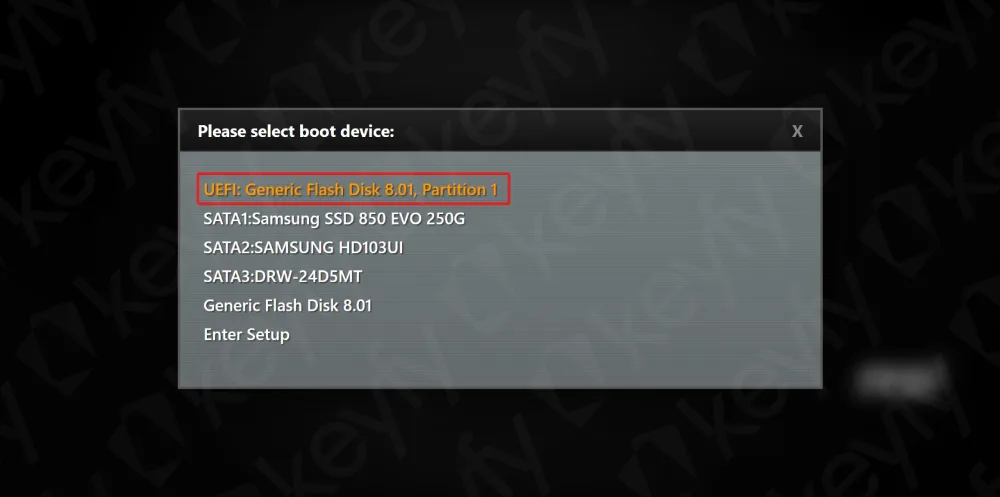
Dans le menu de démarrage, sélectionnez le périphérique USB (souvent indiqué comme UEFI + le nom de votre clé USB) et appuyez sur Entrée.
Étape 12 : Appuyer sur n’importe quelle touche pour démarrer à partir de l’USB (si invité)

Si vous voyez le message Appuyez sur n’importe quelle touche pour démarrer du CD-ROM ou DVD-ROM, appuyez sur n’importe quelle touche de votre clavier.
Étape 13 : Choisir la langue, l’heure et les paramètres du clavier
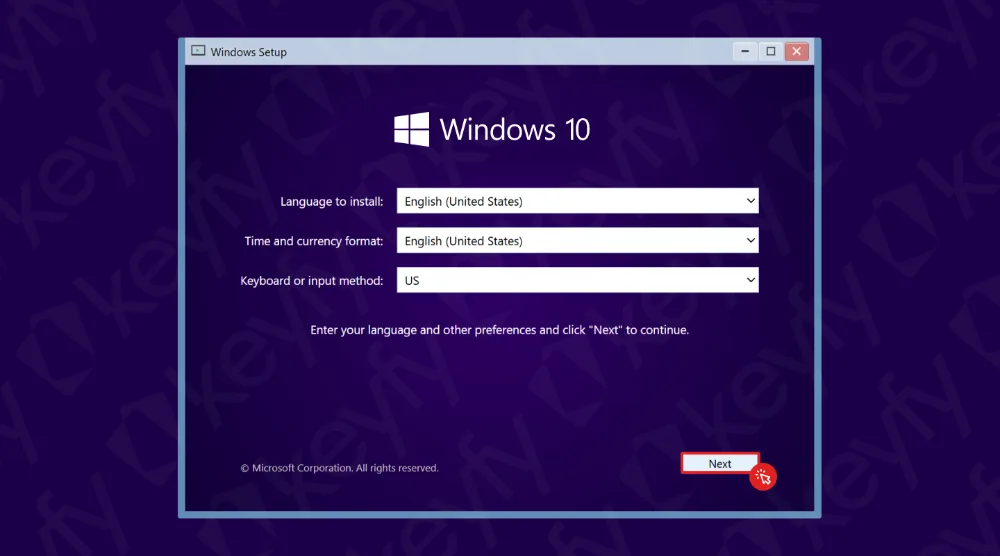
Sélectionnez votre langue, format de l’heure et de la monnaie, et clavier ou méthode d’entrée préférés.
Cliquez sur Suivant.
Étape 14 : Démarrer l’installation
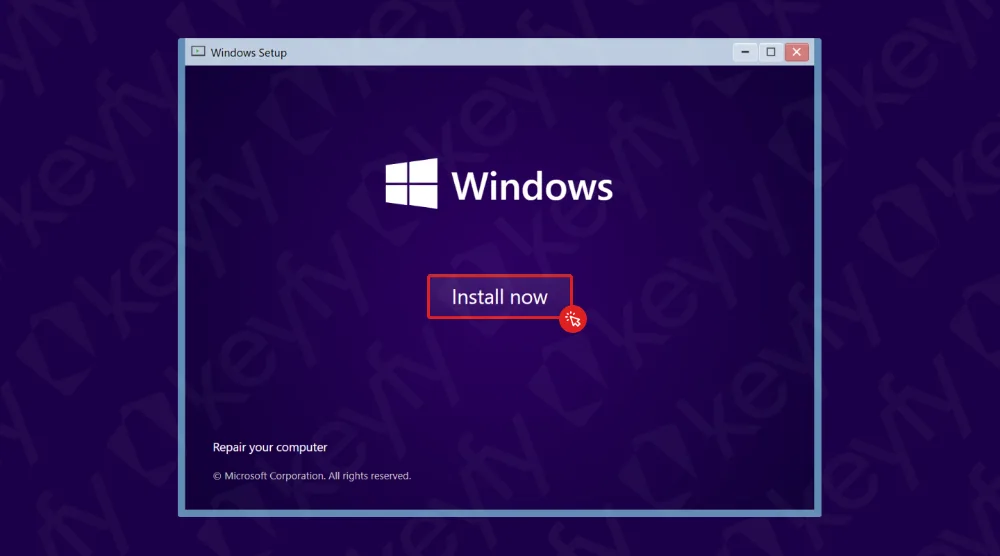
Cliquez sur Installer maintenant.
Étape 15 : Saisir votre clé de produit (ou ignorer)
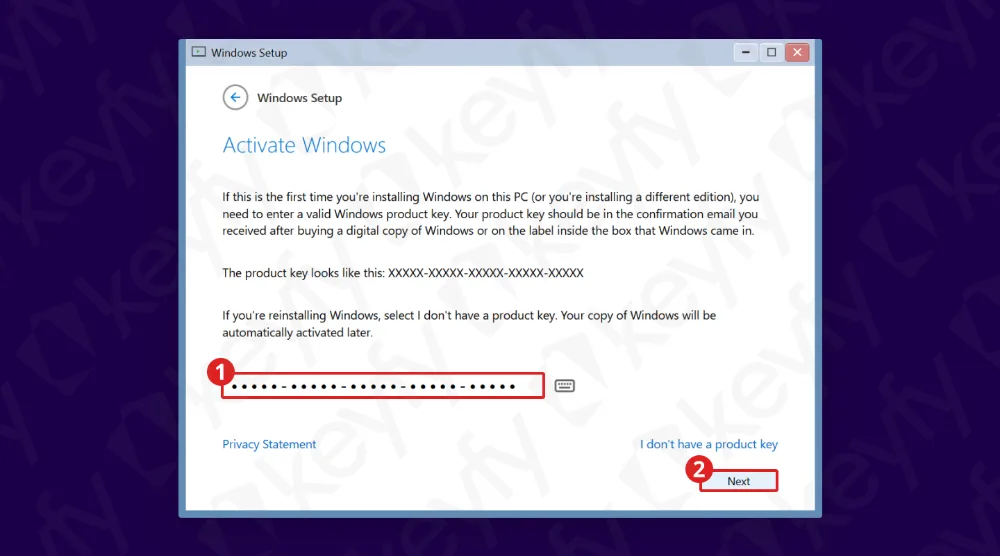
Vous avez deux options ici :
- Option A (recommandée) : Saisissez votre clé de produit Windows et cliquez sur Suivant.
- Option B : Cliquez sur Je n’ai pas de clé de produit et activez plus tard après l’installation.
Étape 16 : Sélectionner l’édition de Windows à installer
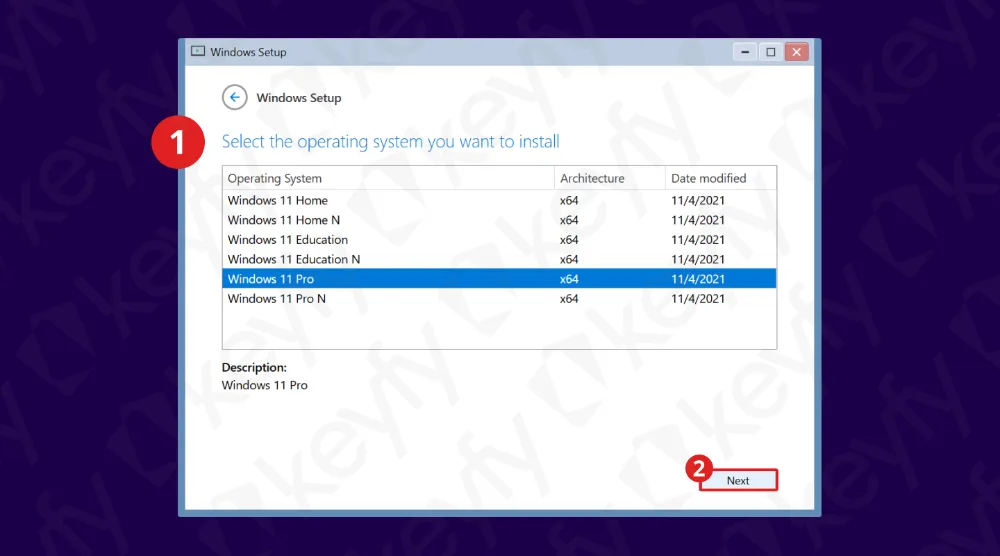
Sélectionnez l’édition de Windows que vous souhaitez installer (par exemple, Windows 11 Pro), puis cliquez sur Suivant.
Étape 17 : Accepter les termes de la licence
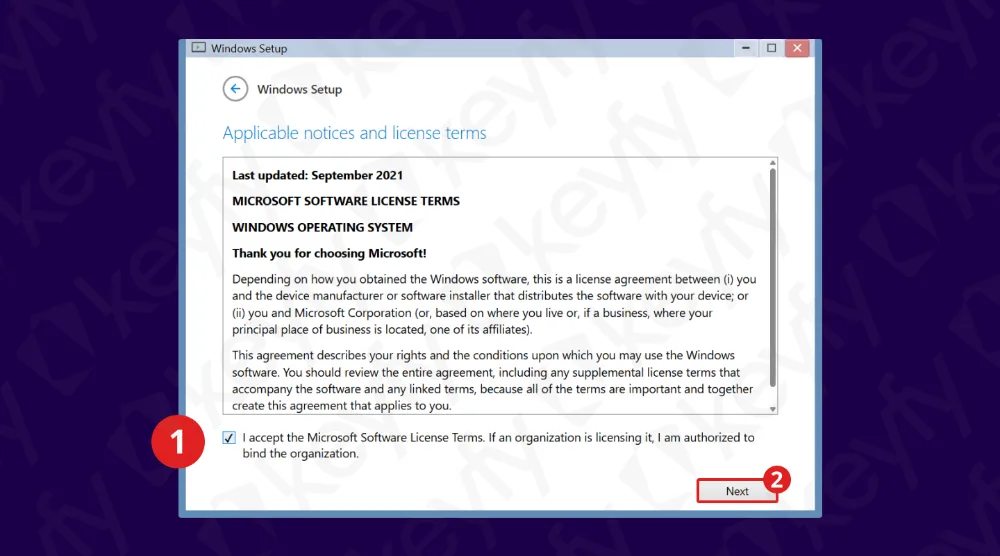
Cochez la case pour accepter les termes du contrat de licence logiciel Microsoft, puis cliquez sur Suivant.
Étape 18 : Choisir le type d’installation (Personnalisé)
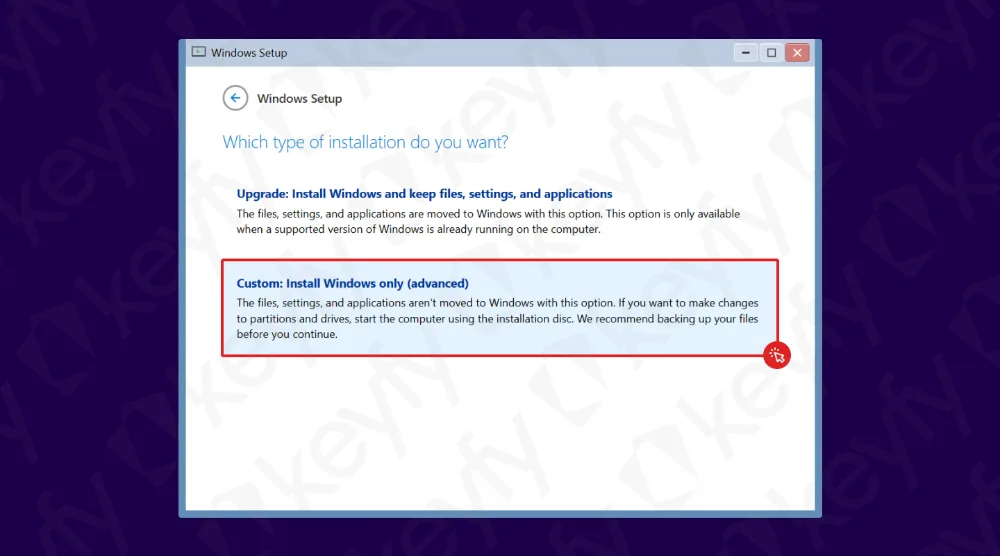
Sélectionnez Personnalisé : Installer uniquement Windows (avancé).
Étape 19 : Supprimer les partitions existantes (installation propre)
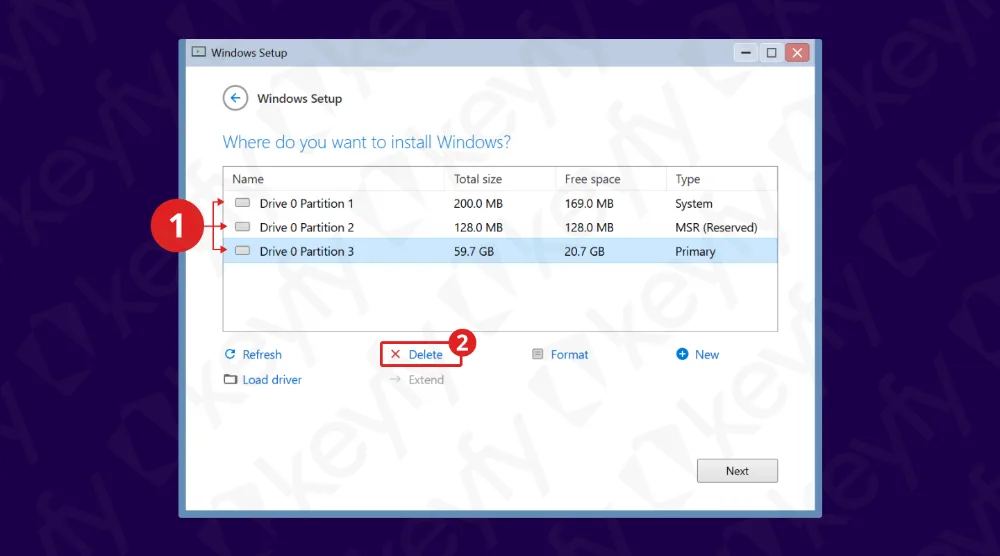
Ceci est l’étape de l’installation propre.
Sélectionnez chaque partition sur le lecteur principal (généralement le Lecteur 0) et cliquez sur Supprimer jusqu’à ce que vous ne voyiez plus que de l’Espace non alloué.
Avertissement : La suppression de partitions efface définitivement les données de ce lecteur. Assurez-vous d’avoir sauvegardé tout ce qui est important avant de faire cela.
Étape 20 : Confirmer les avertissements de suppression
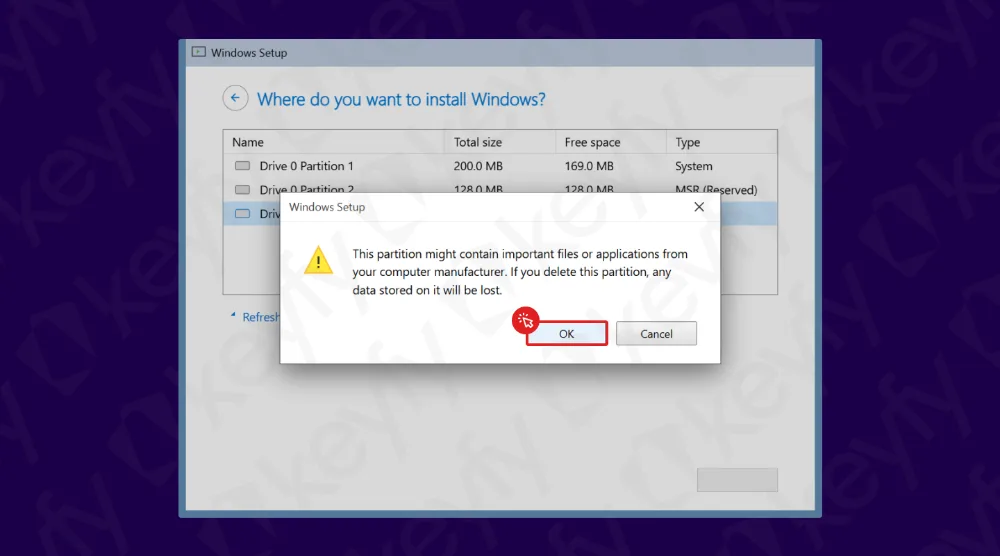
Si Windows affiche un avertissement lors de la suppression, cliquez sur OK pour confirmer.
Étape 21 : Démarrer l’installation et attendre que Windows se termine
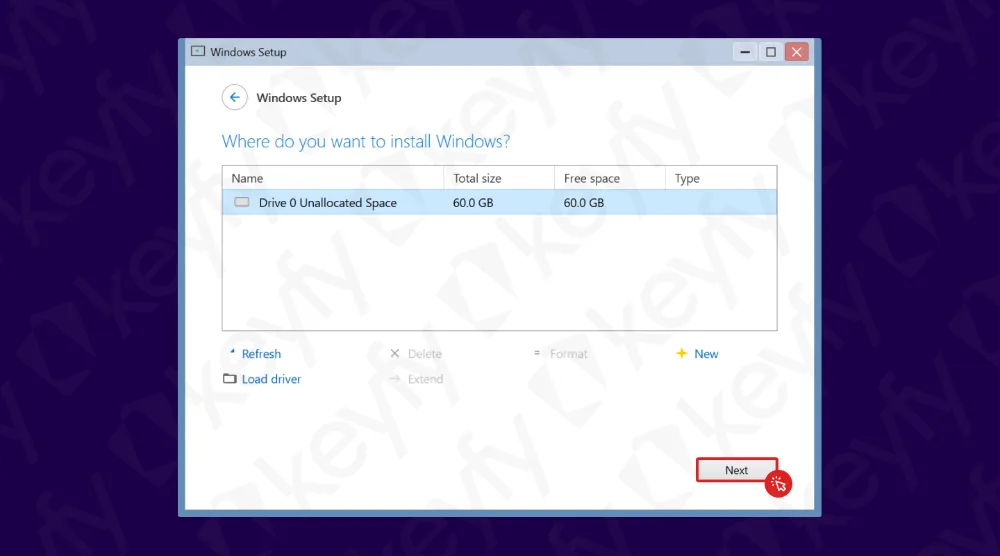
Une fois que vous voyez l’Espace non alloué, sélectionnez-le et cliquez sur Suivant. Windows va commencer l’installation.
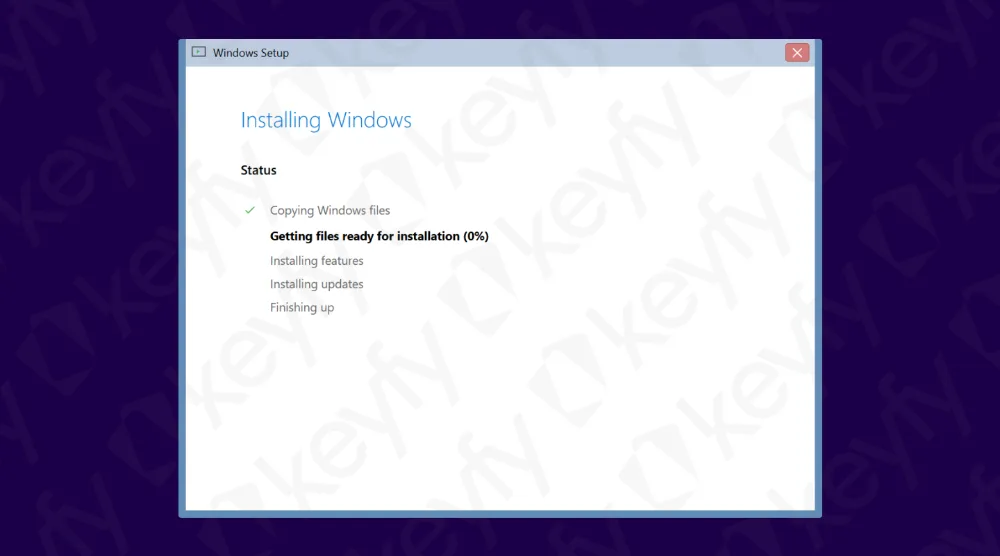
L’installation peut prendre un certain temps et votre PC peut redémarrer plusieurs fois. Laissez le PC allumé et ne retirez pas la clé USB à moins que Windows ne vous le demande.
Une fois l’installation terminée, vous passerez par la configuration initiale (région, clavier, compte, paramètres de confidentialité). Une fois cela fait, votre installation de Windows est prête.
Tout est terminé
Votre installation de Windows est terminée. Si vous avez ignoré la saisie d’une clé de produit lors de la configuration, vous pouvez activer Windows après l’installation à l’aide de votre clé.
Si vous avez besoin de logiciels de productivité après l’installation de Windows, vous pouvez également explorer des options comme Microsoft Office, des outils antivirus, et d’autres utilitaires dans notre boutique.